
Toute l'école dans une seule application.
Furaha School aide la direction, la caisse, les professeurs et les parents à travailler ensemble : élèves, bulletins, présences, paiements et messages. Elle est pensée pour les écoles de la RDC : elle marche sur un petit téléphone, avec une connexion faible, et même sans connexion.
Qui fait quoi ?
Essayer et se connecter
Avant de saisir vos vraies données, visitez l'application avec une école fictive : le Complexe Scolaire Les Bâtisseurs, à Lemba. Tout ce que vous y faites est effacé dès que vous fermez la page.
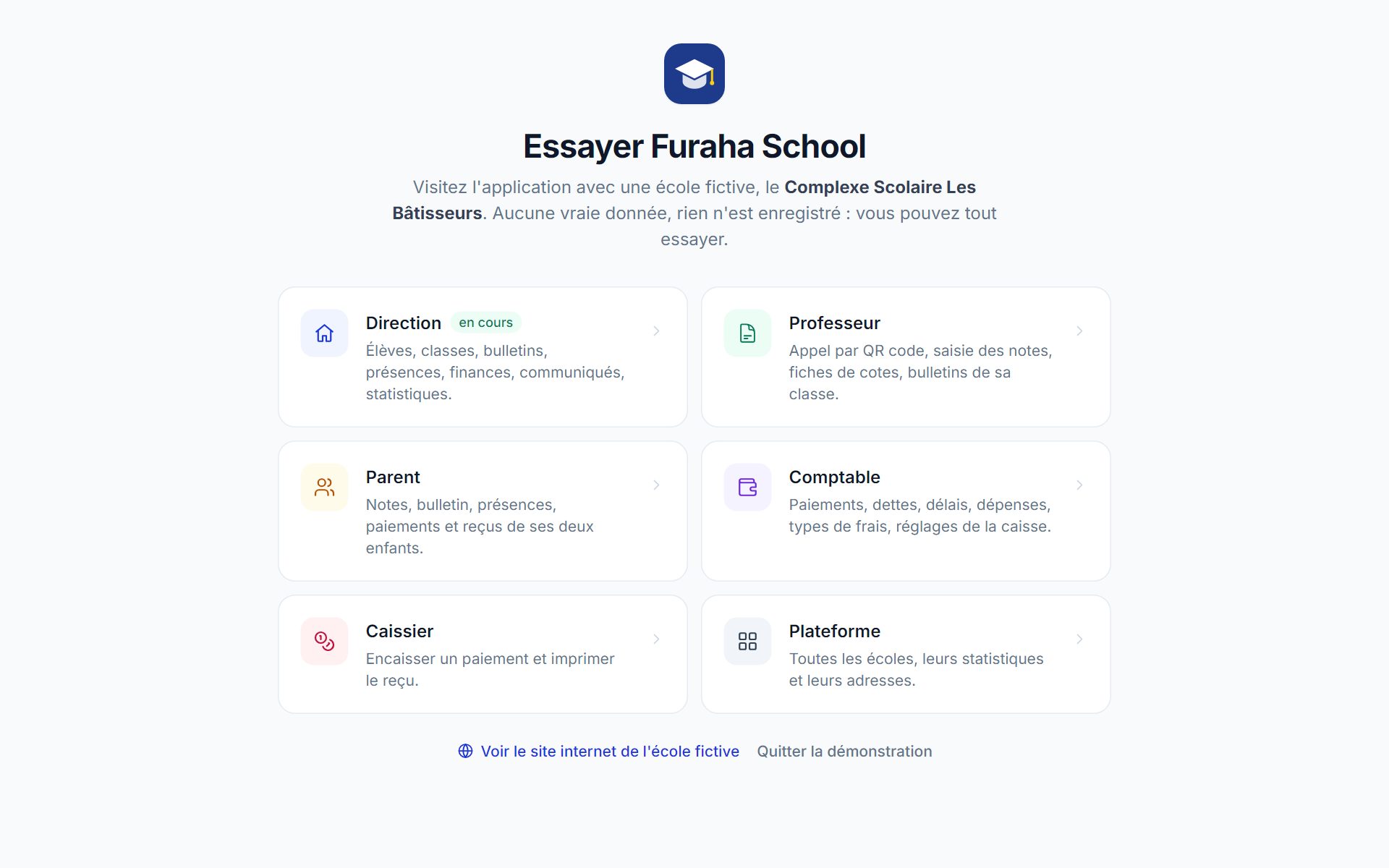
- Ouvrez l'adresse de l'application suivie de #/demo, ou touchez « Essayer la démonstration » en haut de ce guide.
- Choisissez un rôle : Direction, Professeur, Parent, Comptable ou Caissier.
- Pour changer de rôle, touchez la pastille jaune « Démonstration » en bas de l'écran.
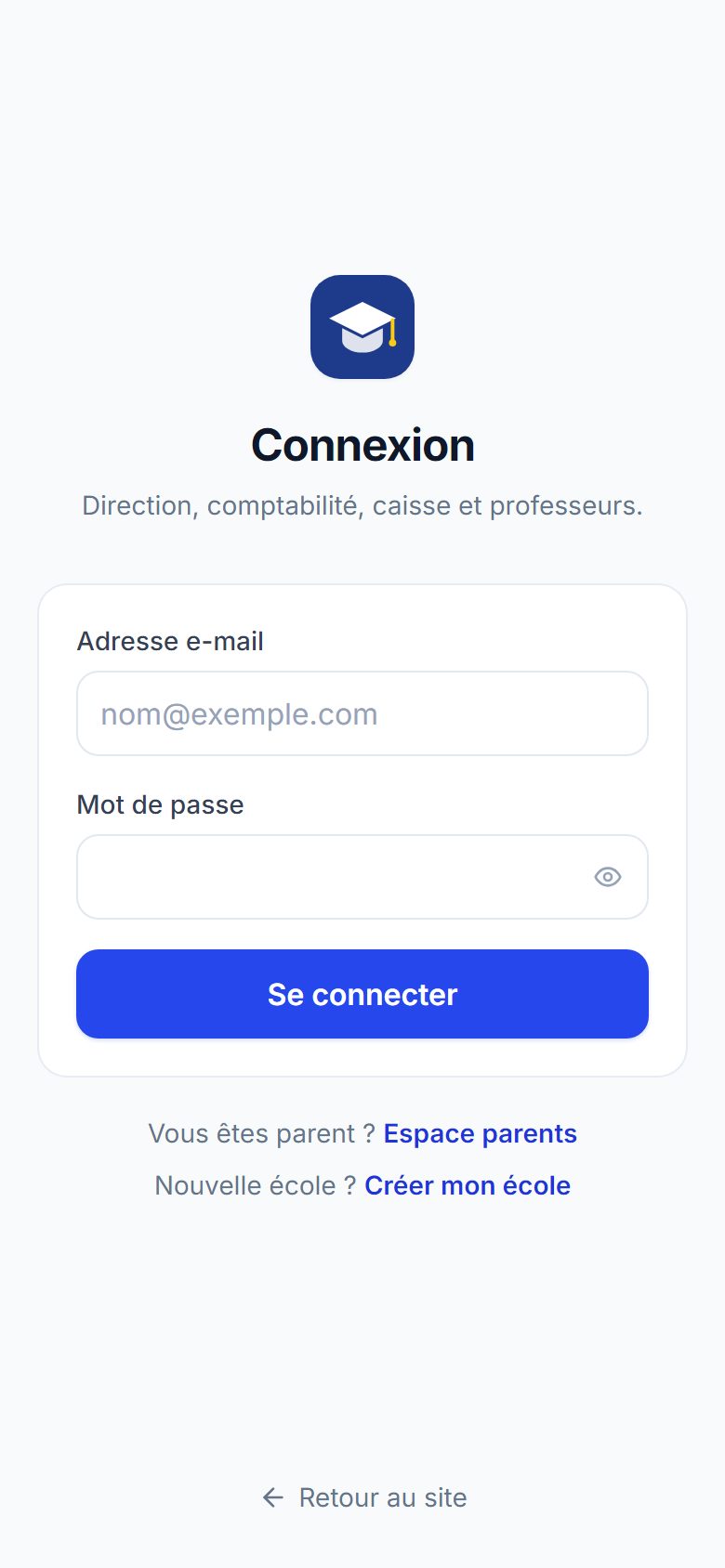
Se connecter à son école
Chaque personne reçoit son propre accès (adresse e-mail et mot de passe), créé par la direction. L'application ouvre automatiquement le bon espace : la direction arrive sur le tableau de bord, le professeur sur ses cours, le parent sur ses enfants.
- Un seul écran de connexion pour tout le monde.
- Chacun ne voit que ce qui le concerne.
- Mot de passe oublié : la direction peut en créer un nouveau.
Installer l'application sur le téléphone
Pas besoin du Play Store : l'application s'installe directement depuis le navigateur et prend très peu de place. Une fois installée, elle s'ouvre comme une application normale, même sans internet.
| Téléphone | Comment faire |
|---|---|
| Android (Chrome) | Ouvrez l'adresse de l'école, touchez les ⋮ en haut à droite, puis « Installer l'application » ou « Ajouter à l'écran d'accueil ». |
| iPhone (Safari) | Ouvrez l'adresse, touchez le bouton Partager (carré avec une flèche), puis « Sur l'écran d'accueil ». |
| Ordinateur | Dans Chrome ou Edge, cliquez sur l'icône d'installation à droite de la barre d'adresse. |
Ouvrez l'application une première fois avec internet : elle garde alors tout ce qu'il faut pour marcher ensuite hors ligne.
Tableau de bord et statistiques
En ouvrant l'application, la direction voit d'un coup d'œil la vie de l'école : nombre d'élèves, présences du jour, argent reçu, inscriptions en attente et derniers messages.
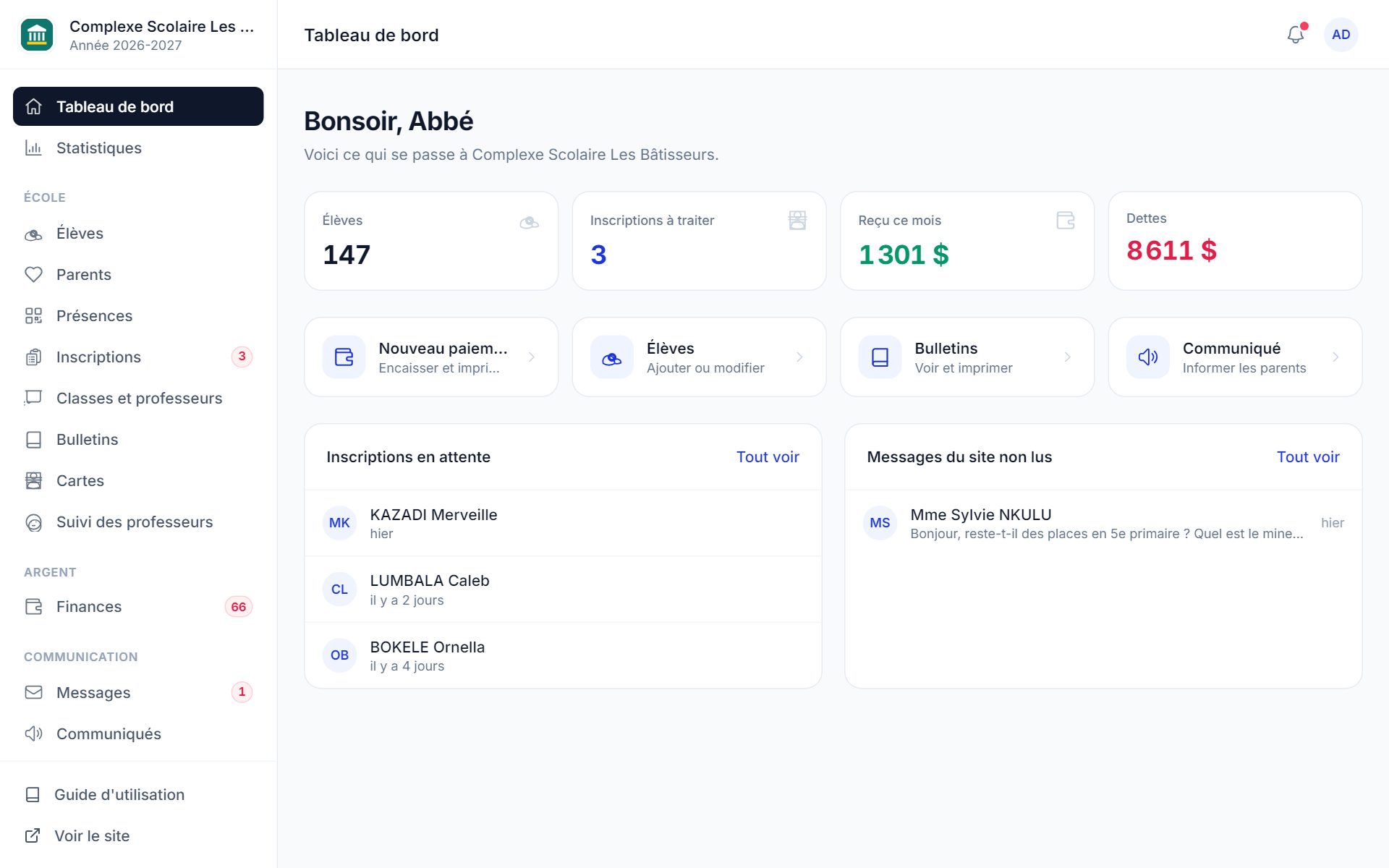
- Le menu de gauche donne accès à chaque partie de l'école ; sur téléphone, il s'ouvre avec le bouton menu (les trois traits en haut à gauche).
- La cloche en haut à droite signale les nouveautés : inscription reçue, message d'un parent…
- Les chiffres sont toujours à jour, sans rien calculer à la main.
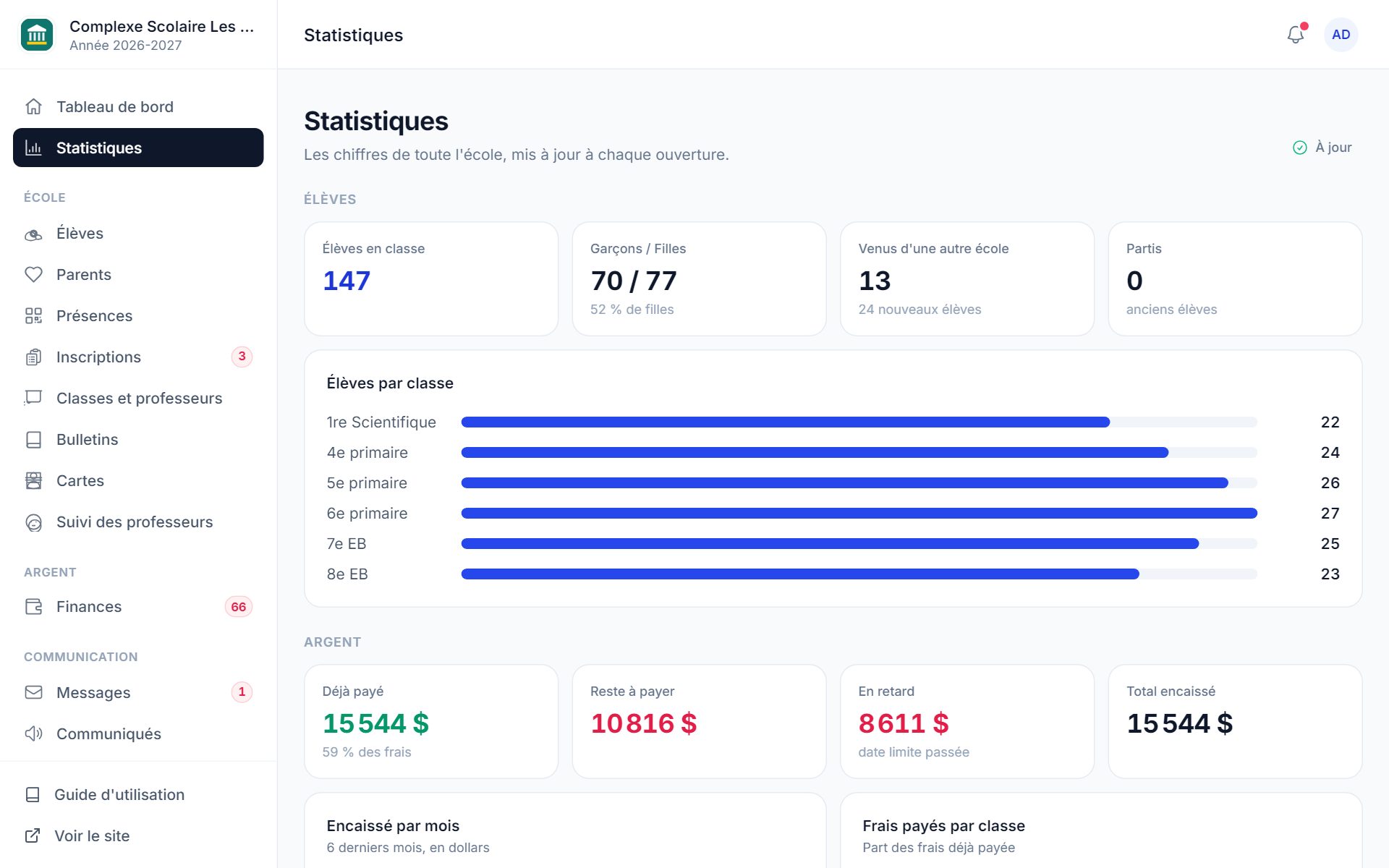
La page Statistiques rassemble les chiffres utiles pour les réunions et les rapports à l'inspection : élèves par classe, élèves venus d'une autre école, argent encaissé par mois, part des frais payée par classe, présences des 30 derniers jours et moyenne des notes par classe.
Élèves
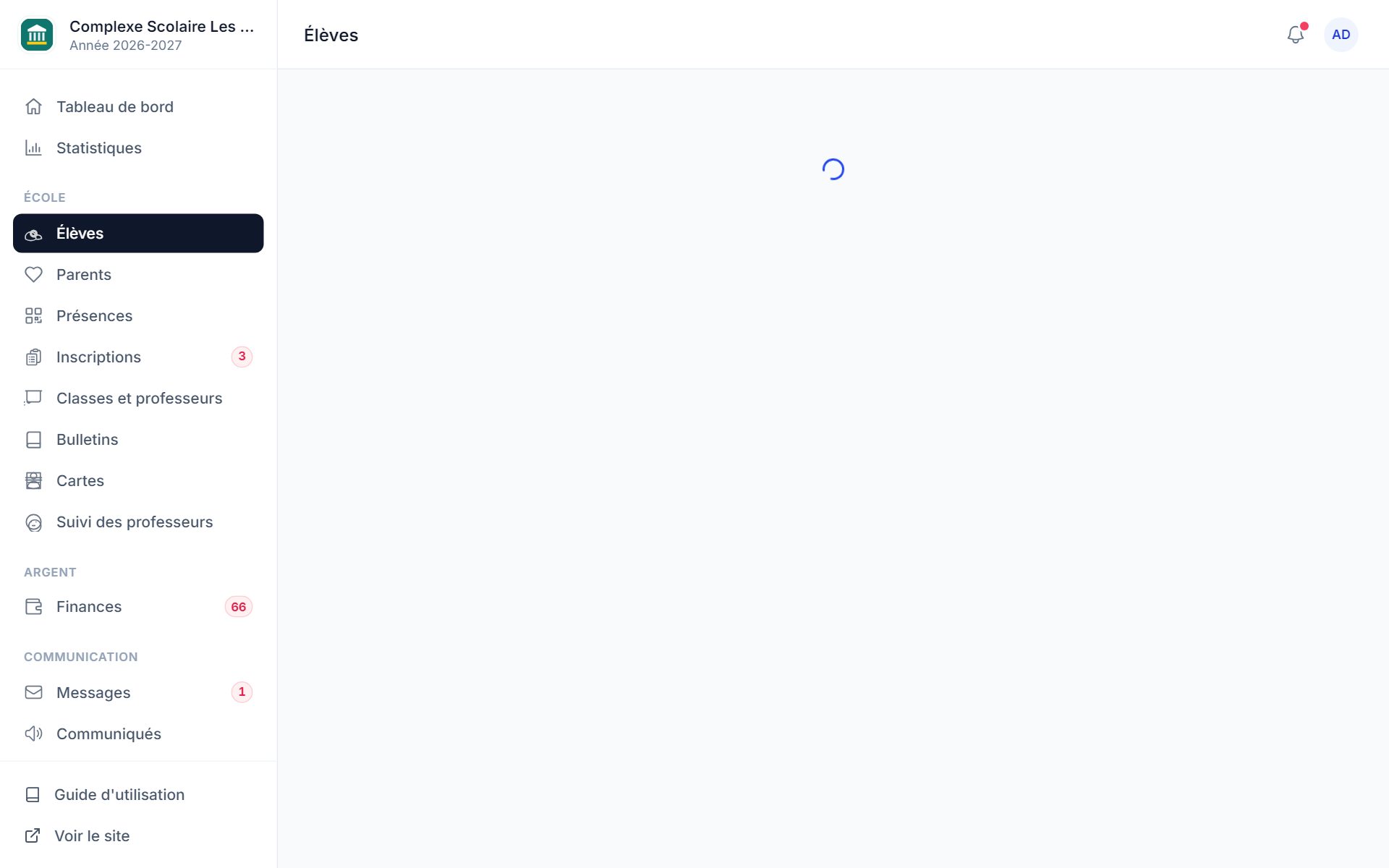
Toute la vie scolaire d'un élève est sur une seule fiche : identité, classe, parents, documents, notes, présences et paiements.
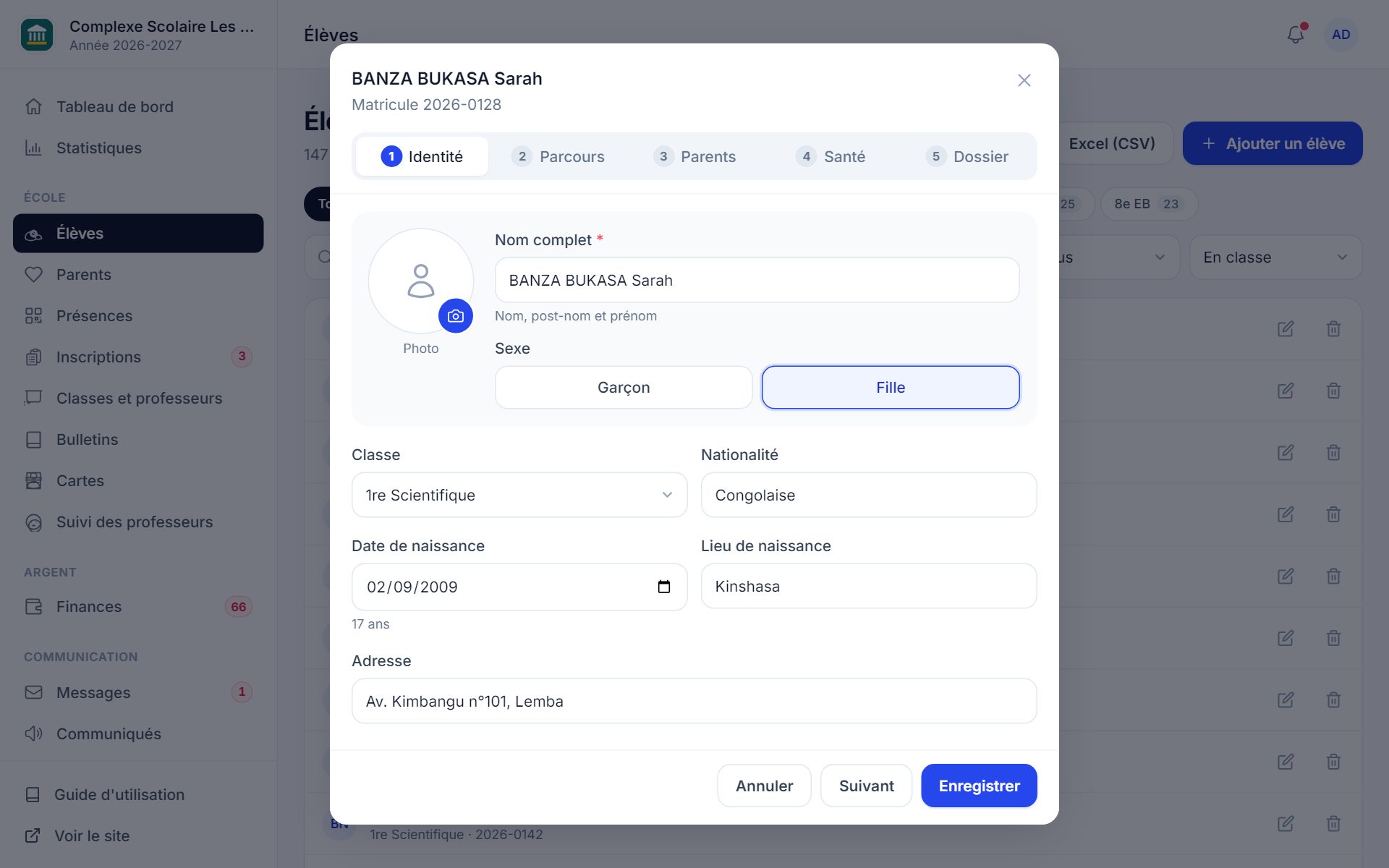
Inscrire un élève
- Touchez « Ajouter un élève ».
- Remplissez le nom, la date et le lieu de naissance, le sexe et la classe. Le matricule est donné automatiquement.
- Indiquez s'il est nouveau ou s'il vient d'une autre école (avec le nom de l'ancienne école).
- Ajoutez ses parents, ou rattachez-le à un parent déjà connu (utile pour les frères et sœurs).
- Ajoutez la photo et les documents (acte de naissance, bulletin précédent…), puis enregistrez.
Pour les frères et sœurs, rattachez simplement le même parent : il verra tous ses enfants dans son espace, et ne recevra qu'un seul message par communiqué.
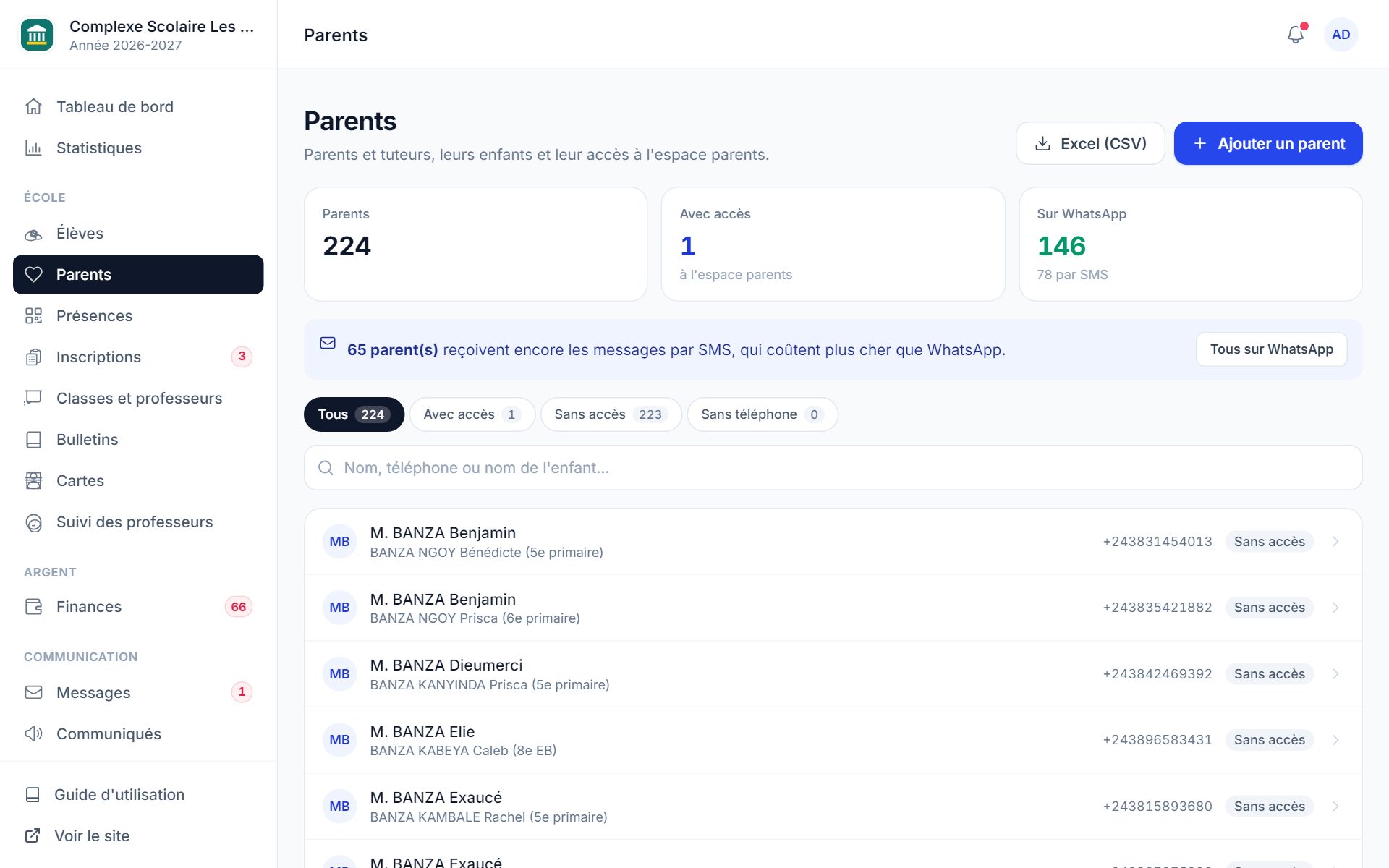
Parents : WhatsApp ou SMS
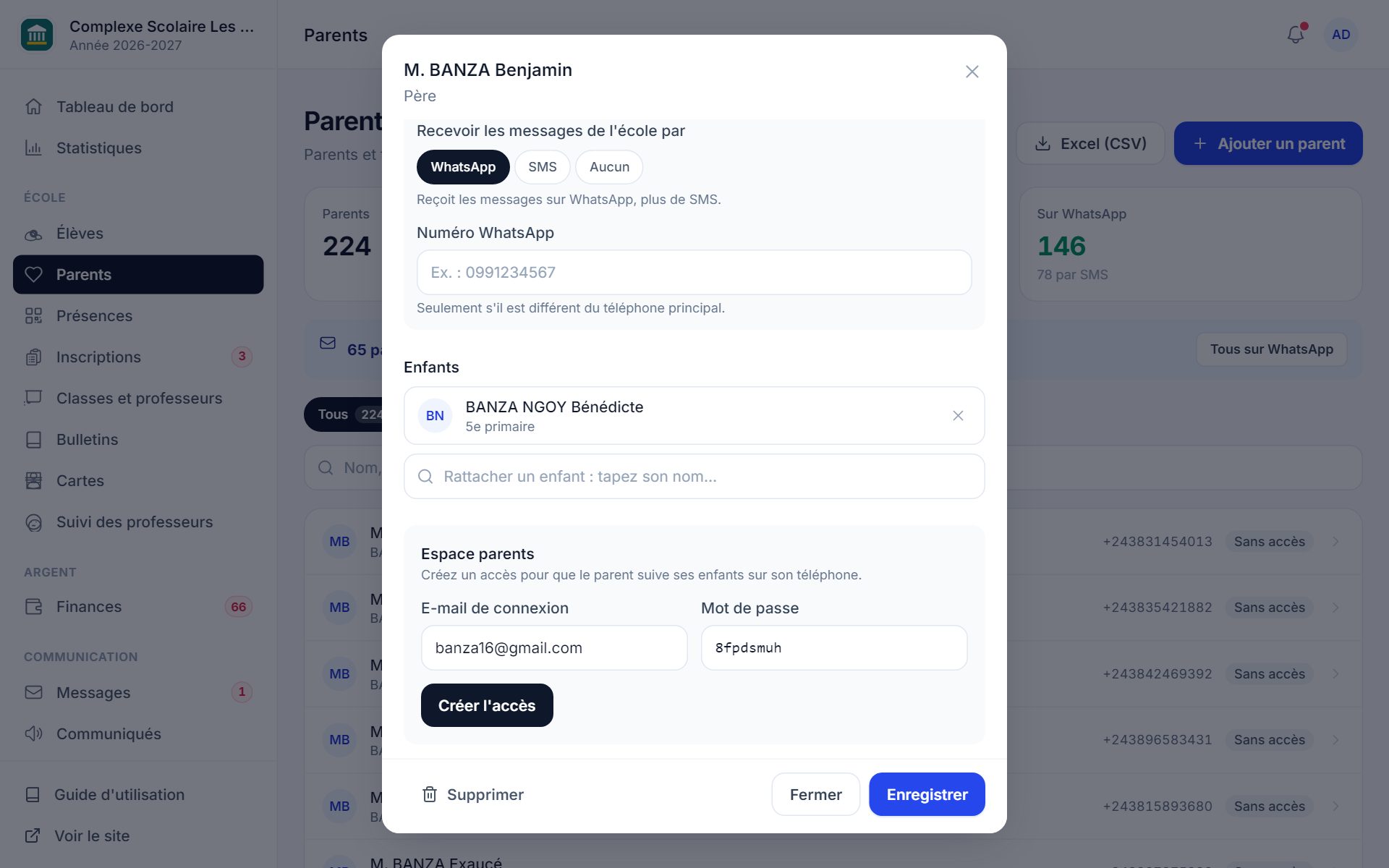
Chaque parent choisit comment l'école le prévient. Envoyer sur WhatsApp ne coûte presque rien. Le SMS est payé à chaque message : on le garde pour les parents qui n'ont pas WhatsApp.
| Choix | Ce que reçoit le parent | Quand le choisir |
|---|---|---|
| Tous les messages sur WhatsApp, plus aucun SMS. | Le parent a WhatsApp (c'est le choix par défaut). | |
| SMS | Tous les messages par SMS. | Le parent n'a pas WhatsApp ou a un téléphone simple. |
| Aucun | Rien sur son téléphone. Il voit quand même les communiqués dans son espace. | Le parent ne veut pas de messages. |
- Si le numéro WhatsApp est différent du numéro principal, écrivez-le dans « Numéro WhatsApp ».
- Depuis la fiche, vous pouvez appeler le parent, lui écrire un SMS ou ouvrir une discussion WhatsApp en un geste.
- Dans Espace parents, créez son accès (e-mail et mot de passe) pour qu'il suive ses enfants sur son téléphone.
- Le bouton Excel (CSV) télécharge la liste des parents.
Si un message WhatsApp n'arrive pas (numéro sans WhatsApp, coupure…), l'application envoie automatiquement un SMS à la place. Ce secours peut être désactivé dans les réglages de la caisse.
Classes et professeurs
Organisez l'école par sections (maternelle, primaire, secondaire), puis par classes. Pour chaque classe, choisissez le titulaire et les cours avec leurs maxima.
- Créez les sections, puis les classes de chaque section.
- Ajoutez les professeurs dans l'onglet Professeurs et créez leur accès.
- Dans chaque classe, choisissez le titulaire : il pourra voir les bulletins de sa classe.
- Ajoutez les cours avec leurs maxima et le professeur qui les donne.
Le programme national en un clic
Inutile de saisir les cours un par un. Le bouton « Programme RDC » propose le programme officiel de chaque filière, avec ses cours et leurs maxima. Choisissez vos classes : l'application crée les sections, les classes et tous leurs cours d'un coup.
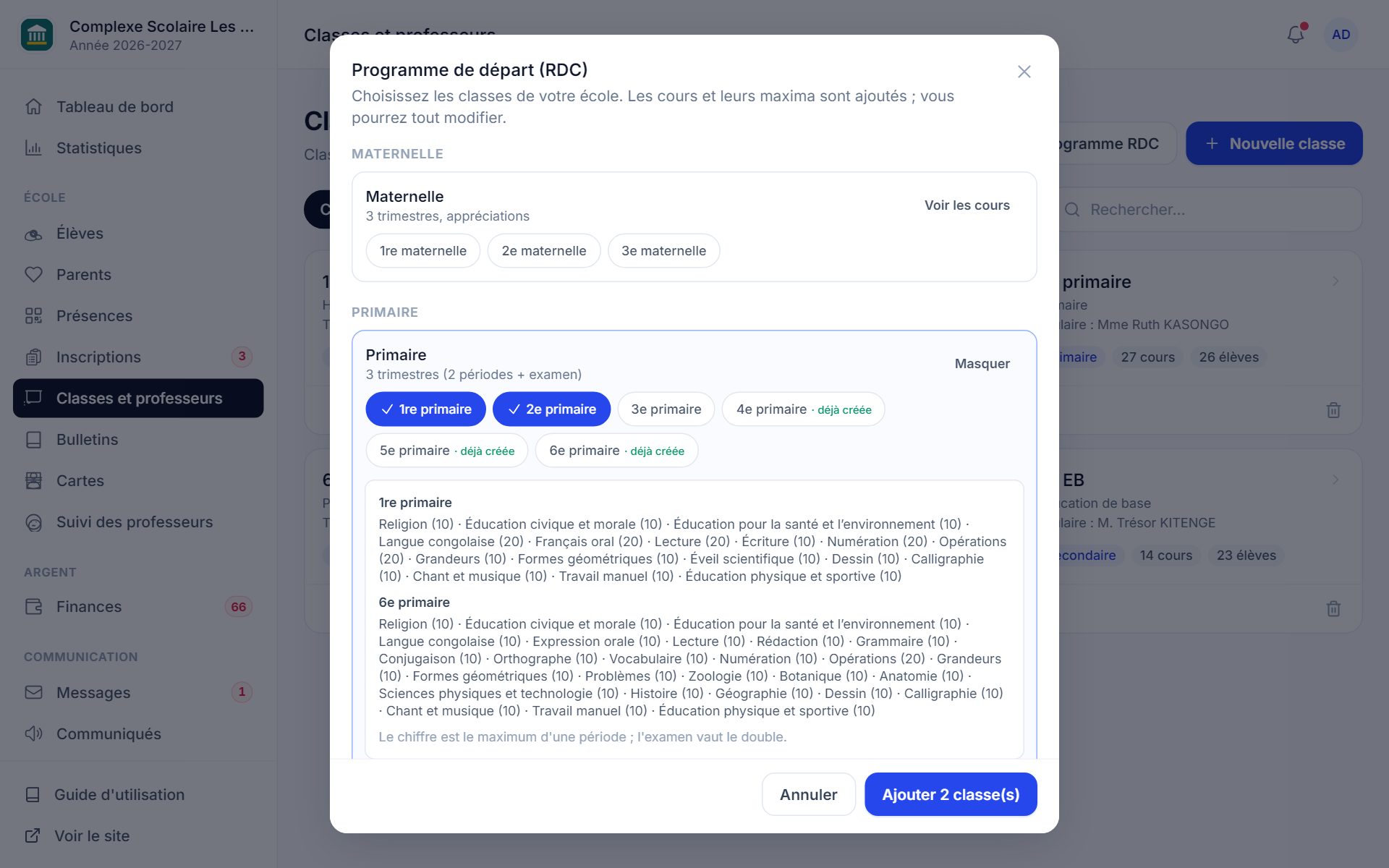
- 16 filières : maternelle, primaire, éducation de base (7e et 8e), humanités scientifiques, commerciales, pédagogiques et littéraires, et 8 humanités techniques (électricité, mécanique, construction, coupe et couture, agriculture, nutrition, informatique, hôtellerie).
- Les cours changent selon l'année : en 1re et 2e primaire, on trouve par exemple « Éveil scientifique », puis à partir de la 3e « Zoologie », « Botanique », « Histoire »…
- « Voir les cours » montre la liste et le maximum de chaque cours avant de rien créer.
- Classes parallèles : tapez « A B » pour créer 1re primaire A et 1re primaire B.
- Rien n'est créé en double : une classe ou un cours qui existe déjà est laissé tel quel.
- Les cours ajoutés apparaissent tous sur le bulletin, même ceux qui n'ont pas encore de notes.
Les maxima peuvent varier d'un réseau à l'autre (public, conventionné, privé). Le programme est un point de départ : après l'ajout, modifiez librement un cours ou son maximum dans la classe.
Les maxima des cours servent à calculer les bulletins. Vérifiez-les une fois en début d'année : tout le reste se calcule seul.
Emploi du temps
Faire l'horaire à la main prend des jours : tel professeur ne vient que le mardi et le jeudi, tel autre ne peut pas donner plus de cinq heures par jour, un troisième enseigne dans quatre classes. L'application tient compte de tout cela et prépare l'horaire de toute l'école en quelques secondes. Vous gardez la main pour changer une case.
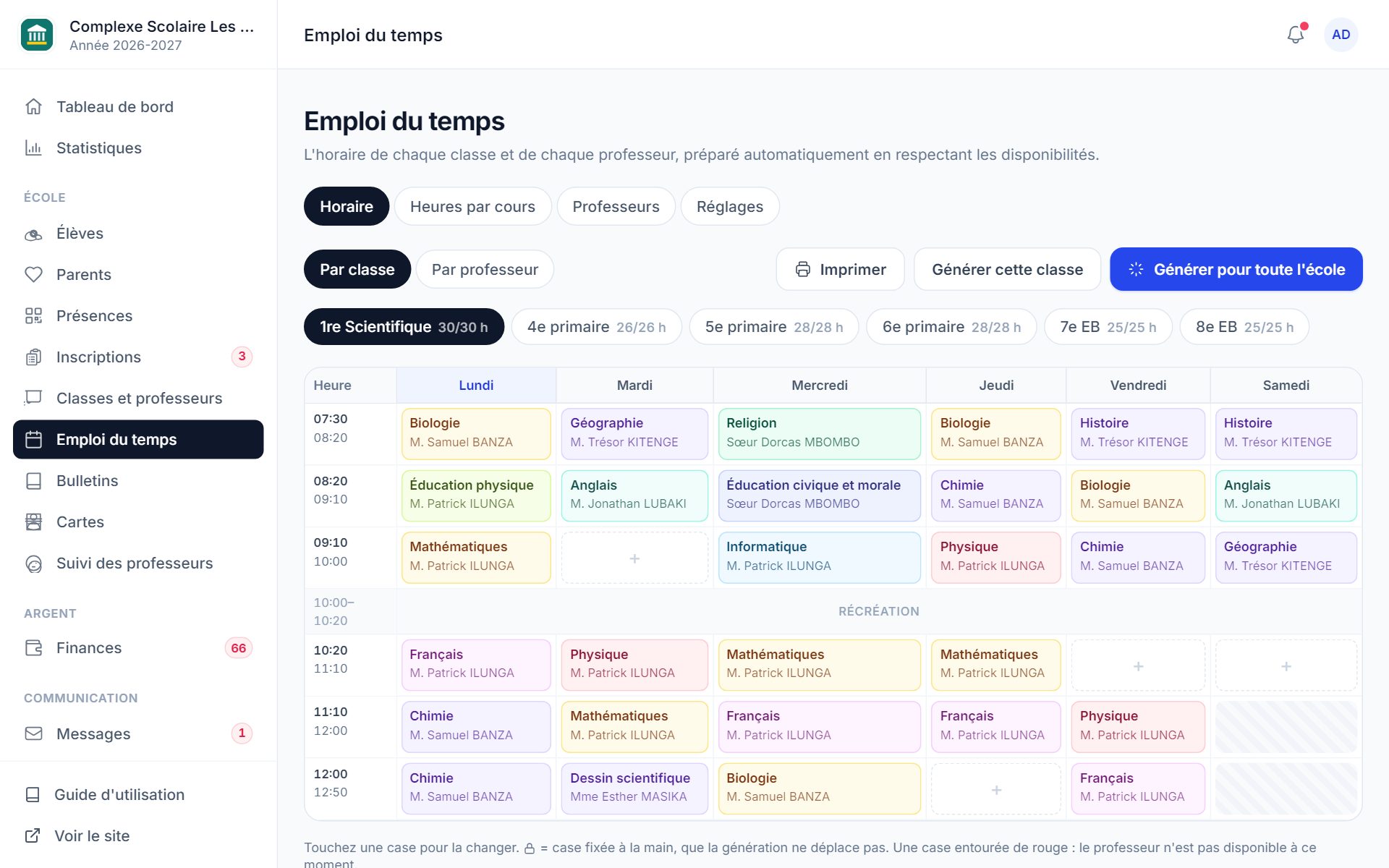
Préparer l'horaire en 4 étapes
- Réglages : les jours de cours, les heures de chaque période et les récréations. Un jour peut être plus court (par exemple 4 périodes le samedi).
- Heures par cours : combien d'heures par semaine pour chaque cours. L'application propose un chiffre (le maximum de période divisé par 10) : il suffit de corriger.
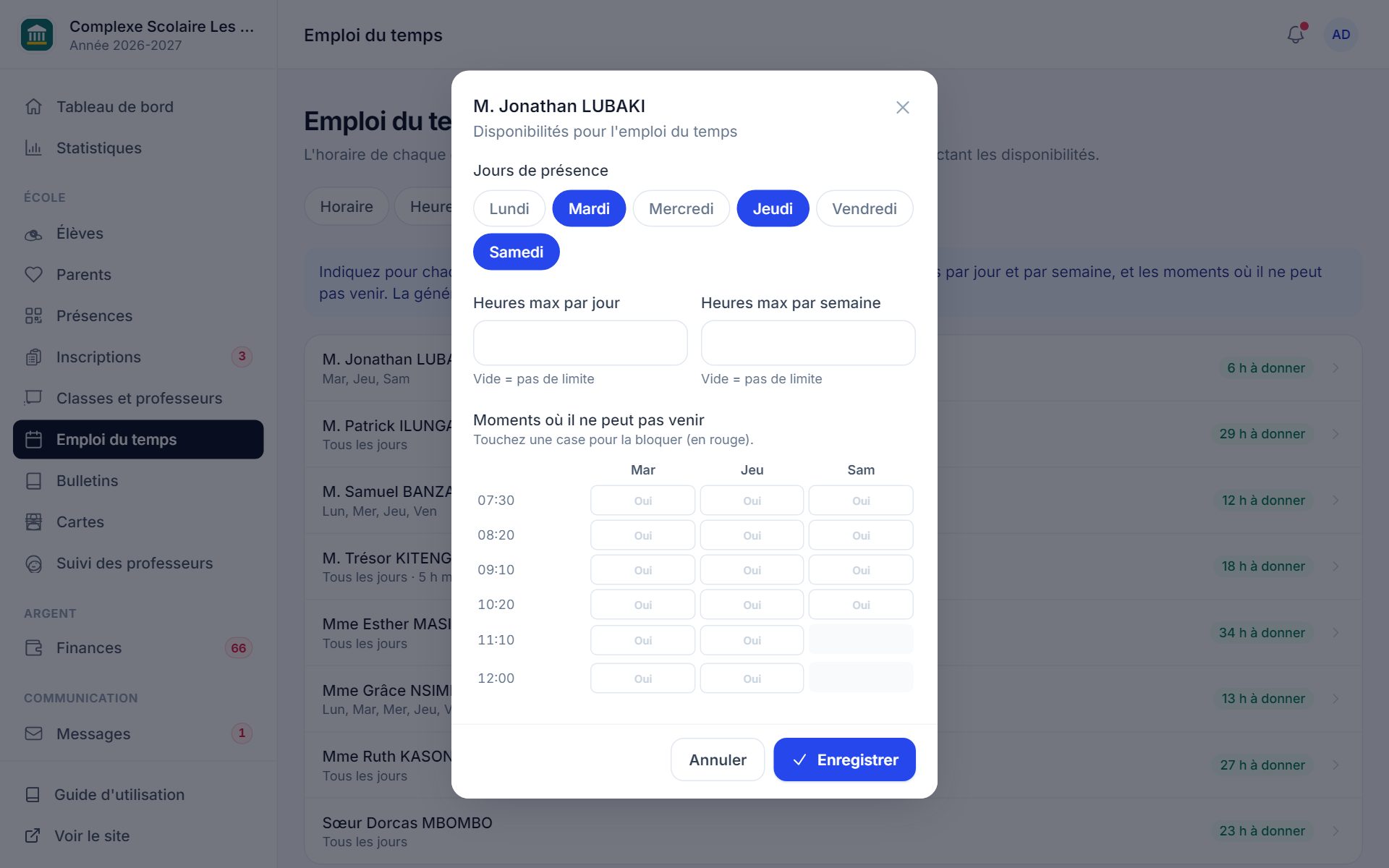
- Professeurs : pour chacun, ses jours de présence, son maximum d'heures par jour et par semaine, et les moments où il ne peut pas venir.
- Touchez « Générer pour toute l'école ». L'horaire de toutes les classes et de tous les professeurs est prêt.
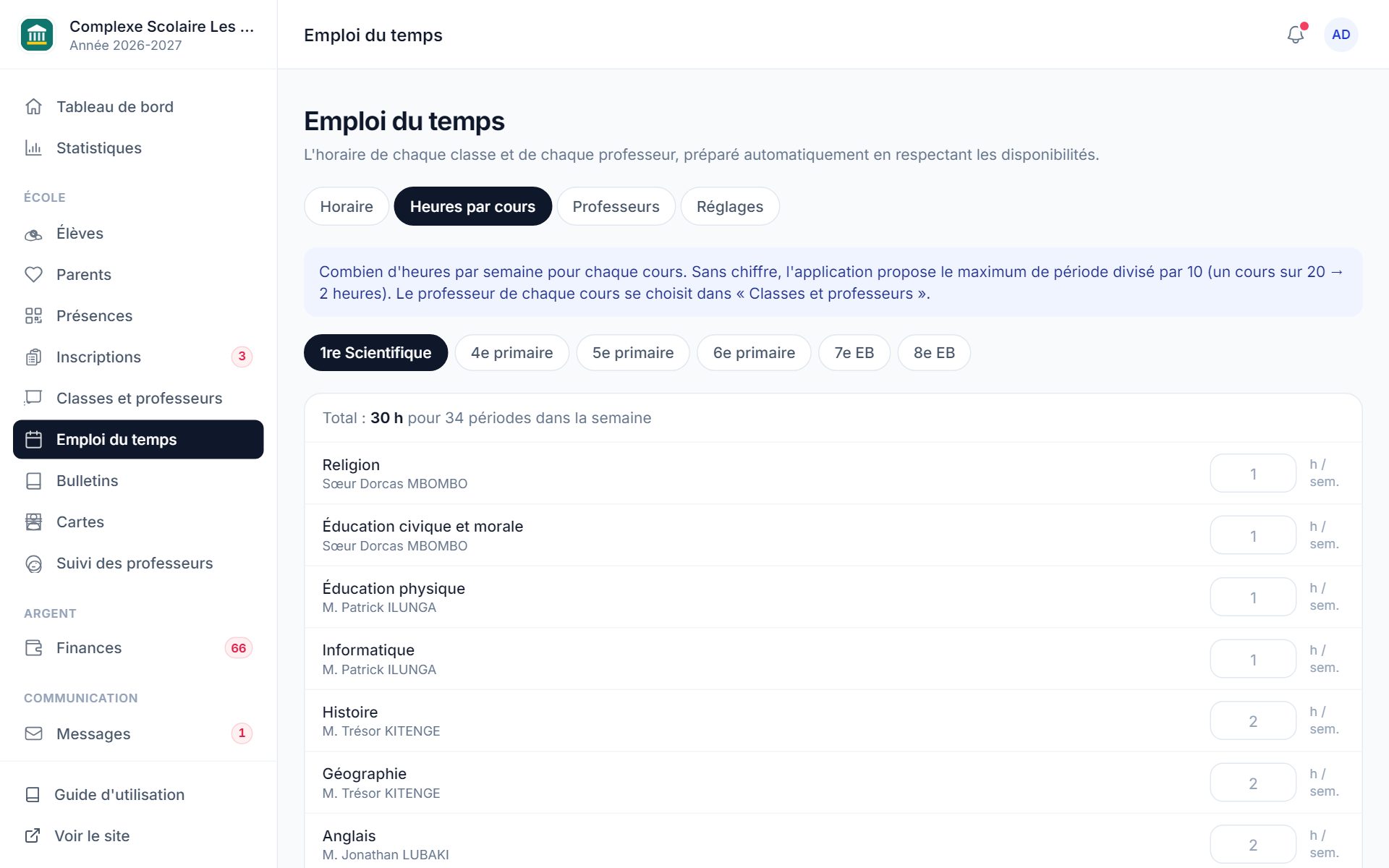
Ce que l'application respecte toujours
- Une classe n'a qu'un cours à la fois, et un professeur n'est jamais dans deux classes en même temps.
- Un professeur n'a cours que ses jours de présence, jamais pendant les moments qu'il a bloqués, et jamais plus que son maximum d'heures par jour ou par semaine.
- Un même cours au plus 2 heures par jour (réglable), et de préférence côte à côte.
- Les cours sont étalés sur la semaine, et les journées des élèves commencent tôt, sans trou au milieu quand c'est possible.
Avant de générer, un bandeau signale ce qui est impossible, par exemple « Mme X doit donner 23 heures mais n'est disponible que 18 périodes ». Après la génération, les heures qui n'ont pas pu être placées sont listées avec la raison : changez une disponibilité ou des heures, puis générez à nouveau.
Changer une case à la main
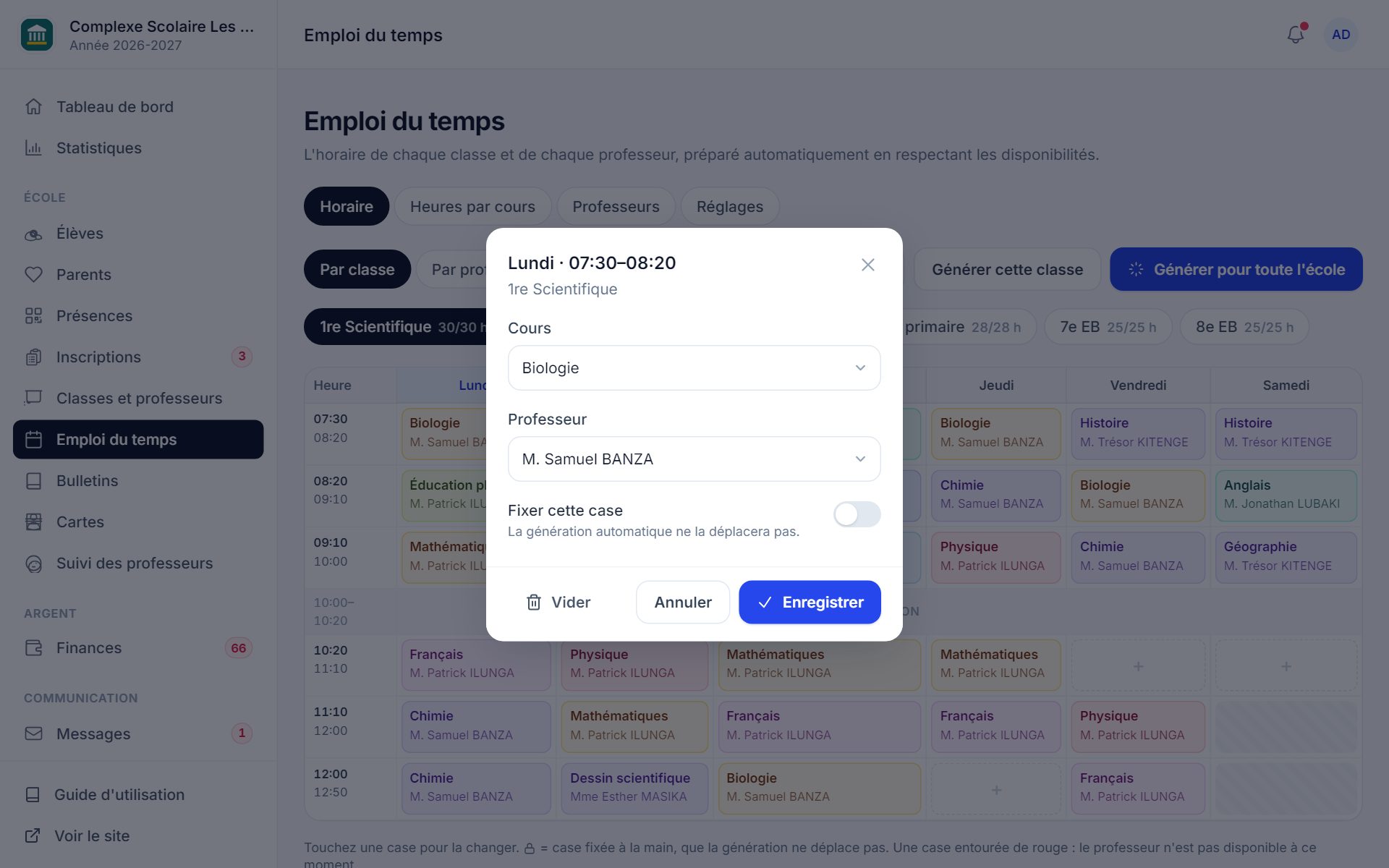
- L'application refuse de mettre un professeur dans deux classes à la même heure, et prévient s'il n'est pas disponible à ce moment.
- Fixer cette case (cadenas) : la génération automatique ne la déplacera plus. Pratique pour un cours qui doit absolument avoir lieu le lundi à 7 h 30.
- Générer cette classe refait seulement l'horaire d'une classe, sans toucher aux autres.
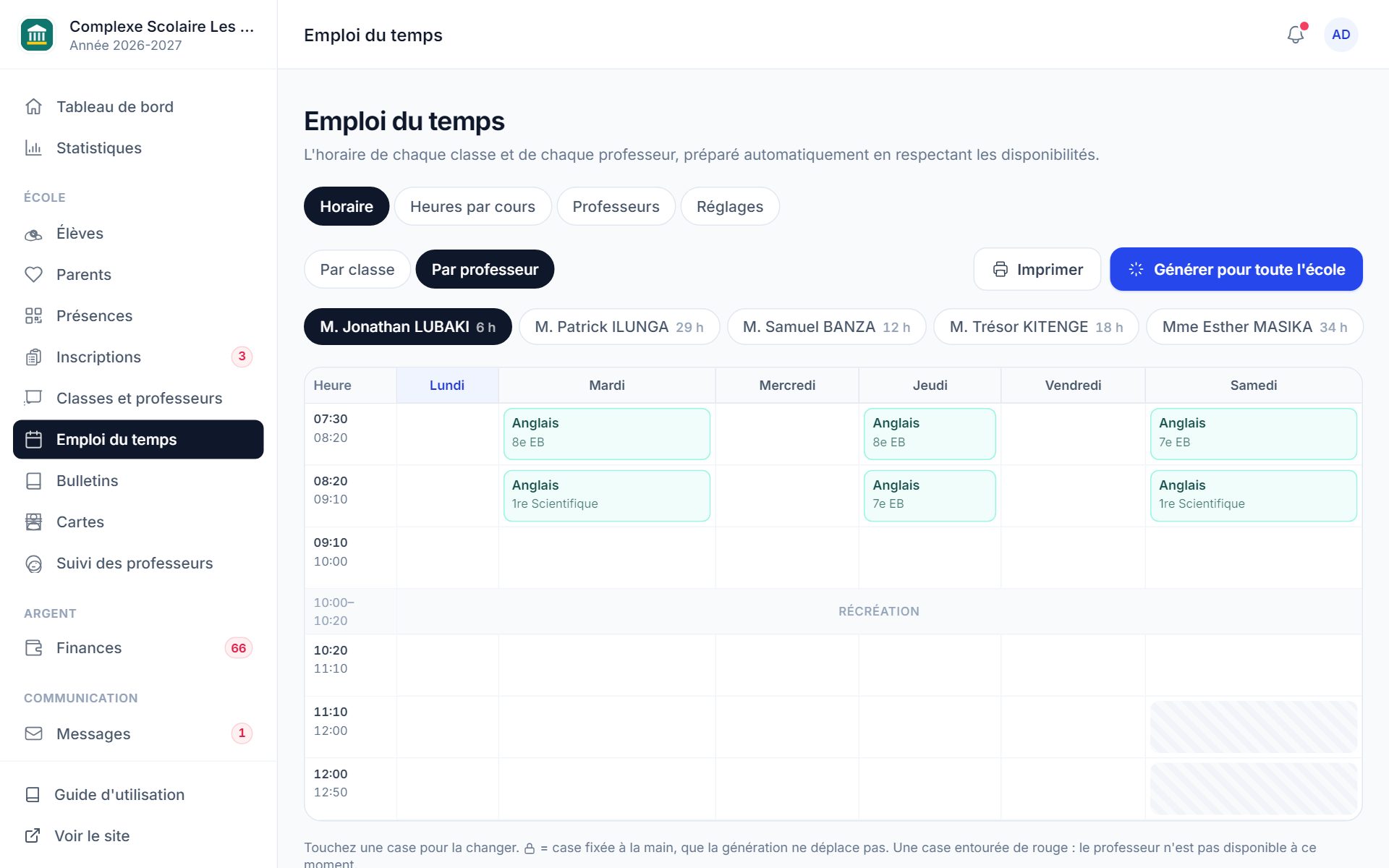
Le bouton Imprimer sort l'horaire de la classe ou du professeur affiché, en format paysage, pour l'afficher en classe ou en salle des professeurs.
Sur le téléphone des professeurs et des parents
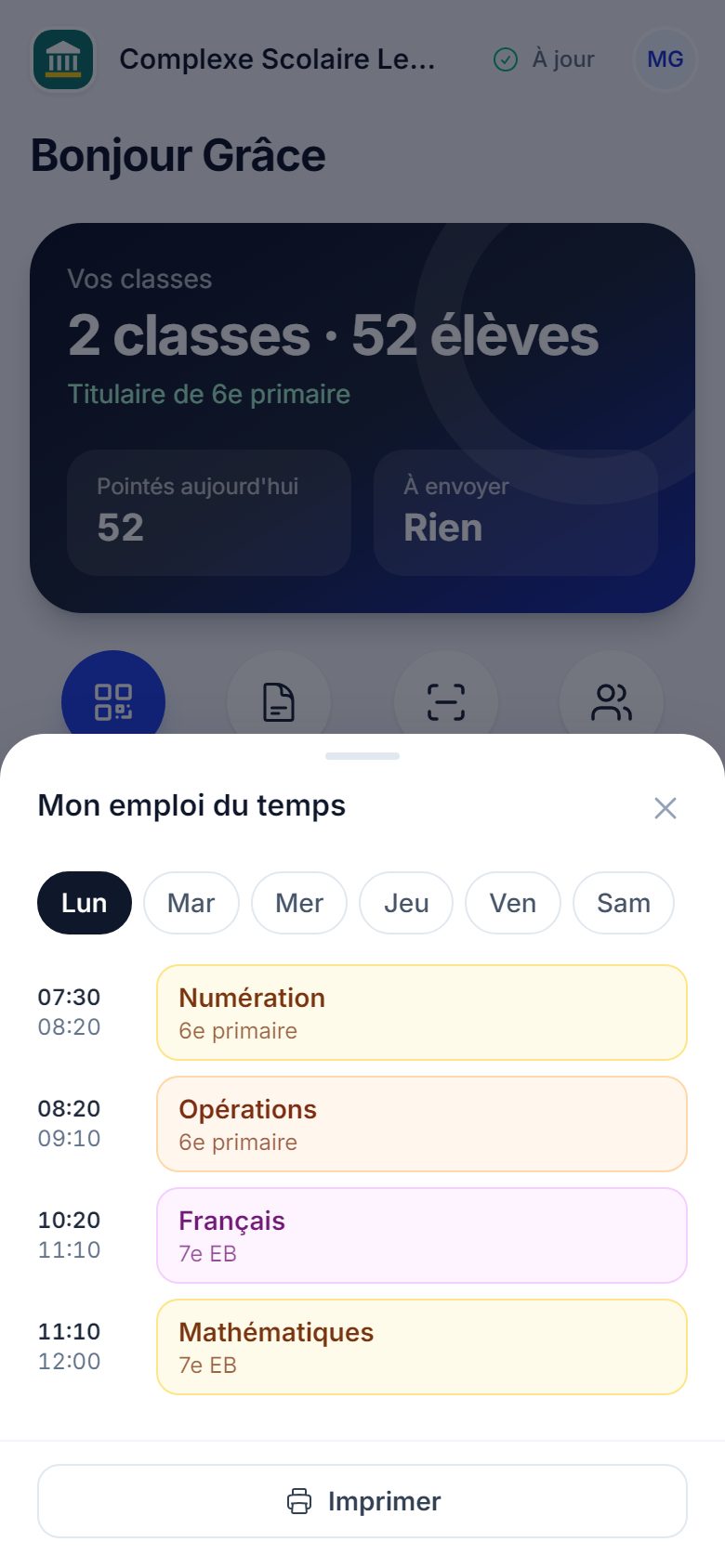
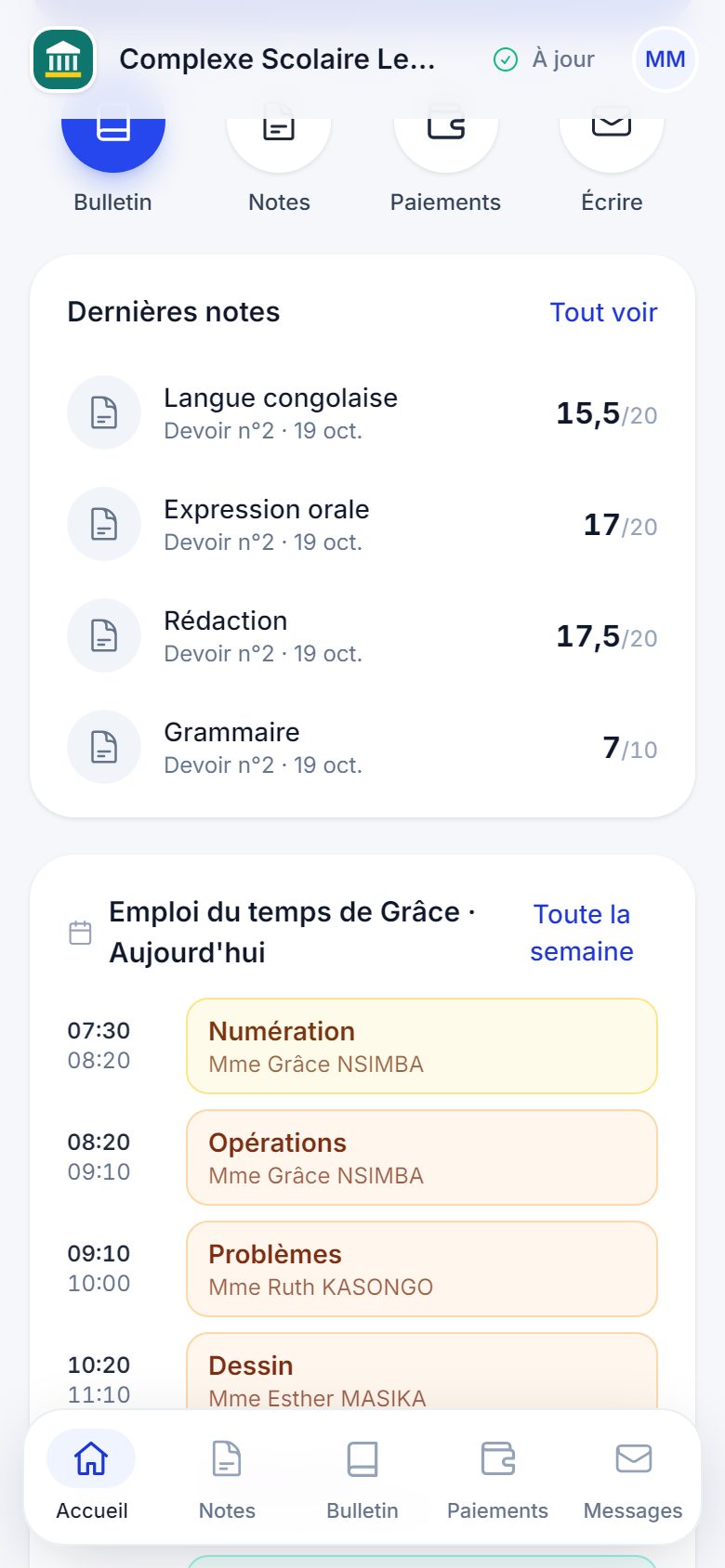
- Sur l'accueil, la carte « Aujourd'hui » montre les cours du jour (ou du prochain jour de cours) ; « Toute la semaine » ouvre la semaine entière.
- L'horaire reste lisible sans connexion : la dernière version est gardée sur le téléphone.
Titulaires de classe
Chaque classe a un titulaire : le professeur responsable de la classe. Il suit tous les élèves de sa classe, dans tous les cours, et prépare les bulletins avec la direction.
Choisir le titulaire
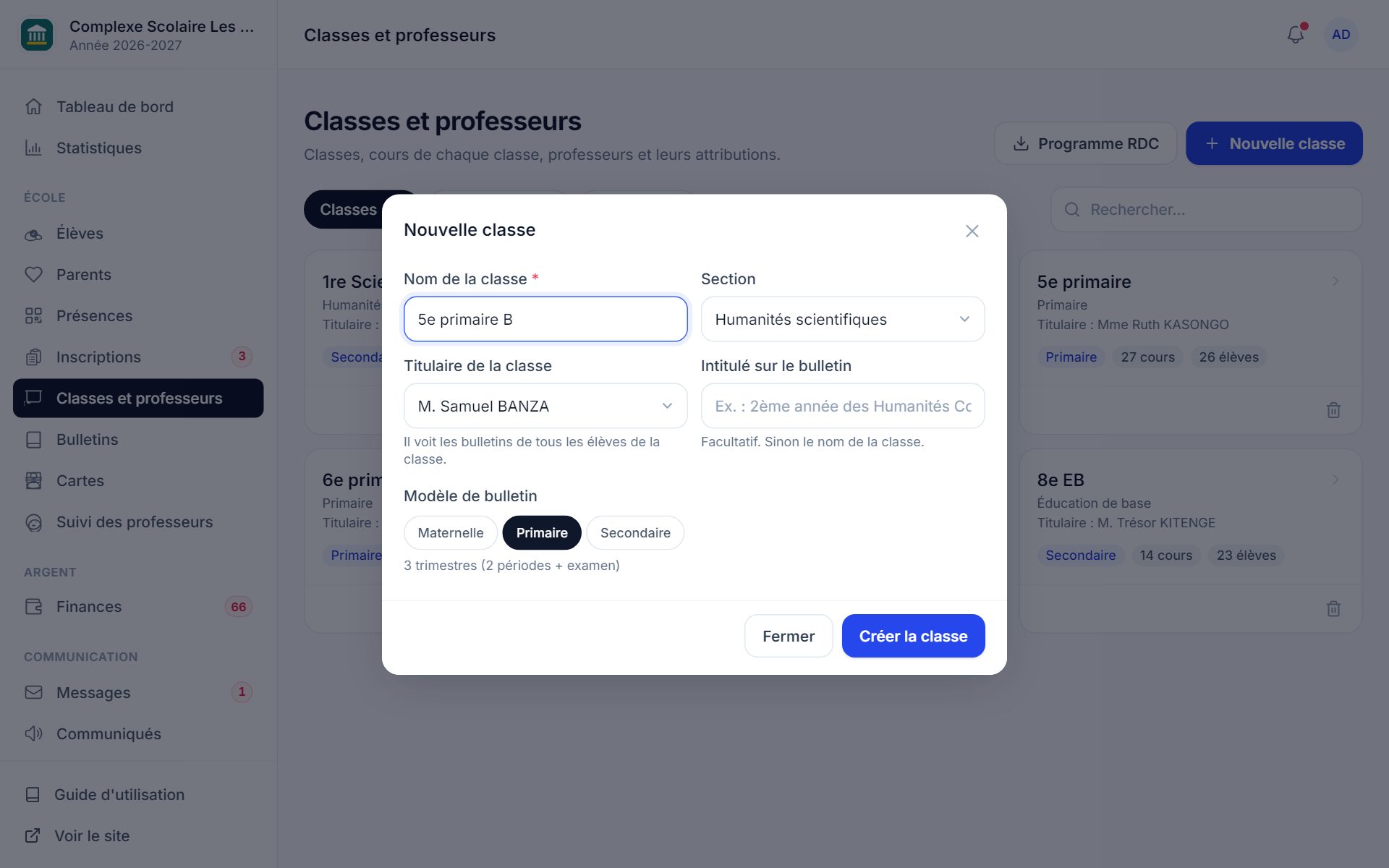
- Ouvrez Classes et professeurs.
- Créez ou modifiez la classe.
- Dans « Titulaire de la classe », choisissez le professeur, puis enregistrez.
Sur la carte de chaque classe, la ligne « Titulaire : … » rappelle qui en a la charge. « Pas encore choisi » s'affiche en orange tant qu'il manque.
Ce que voit le titulaire
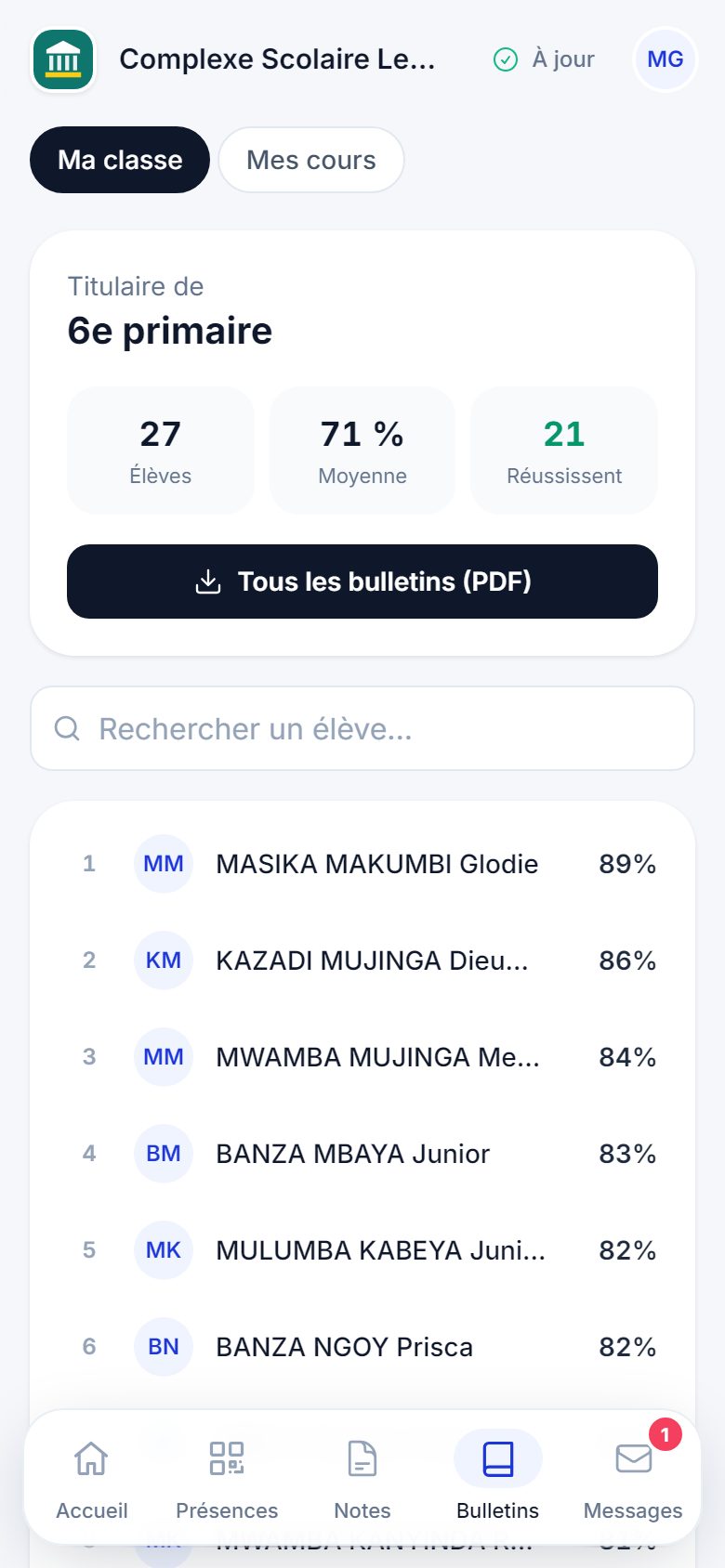
- Dans son espace, l'onglet Bulletins → Ma classe montre tous les élèves classés, avec la moyenne de la classe et le nombre d'élèves qui réussissent.
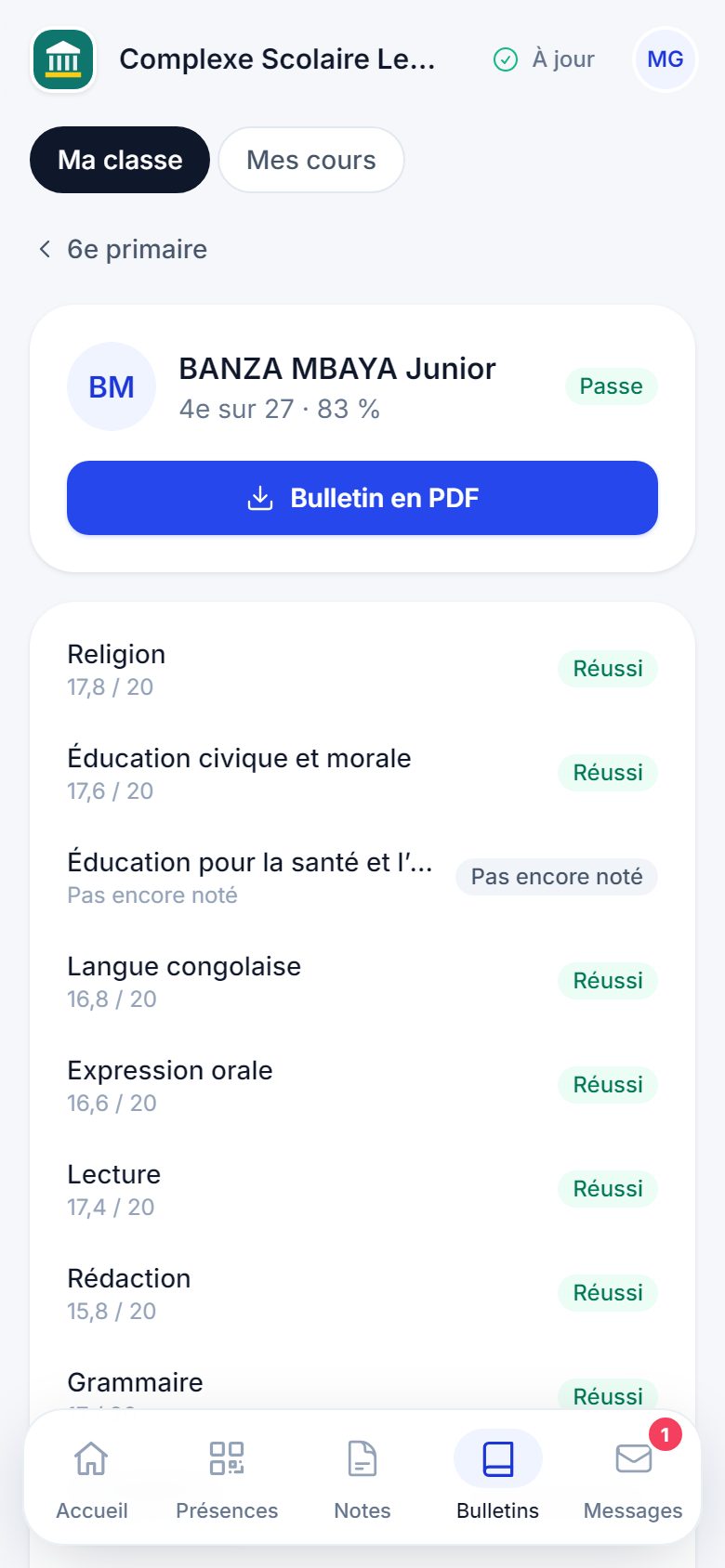
- En touchant un élève, il voit ses résultats dans tous les cours, même ceux donnés par d'autres professeurs, et peut télécharger son bulletin en PDF.
- Tous les bulletins (PDF) prépare les bulletins de toute la classe d'un coup, par exemple pour la remise aux parents.
- Sur son accueil, la mention « Titulaire de … » rappelle sa classe.
- Un professeur qui n'est titulaire d'aucune classe ne voit que les notes de ses propres cours.
Bulletins
Les bulletins suivent le modèle officiel de la RDC. Ils se remplissent tout seuls à partir des notes des professeurs : totaux, pourcentages, place et mention.
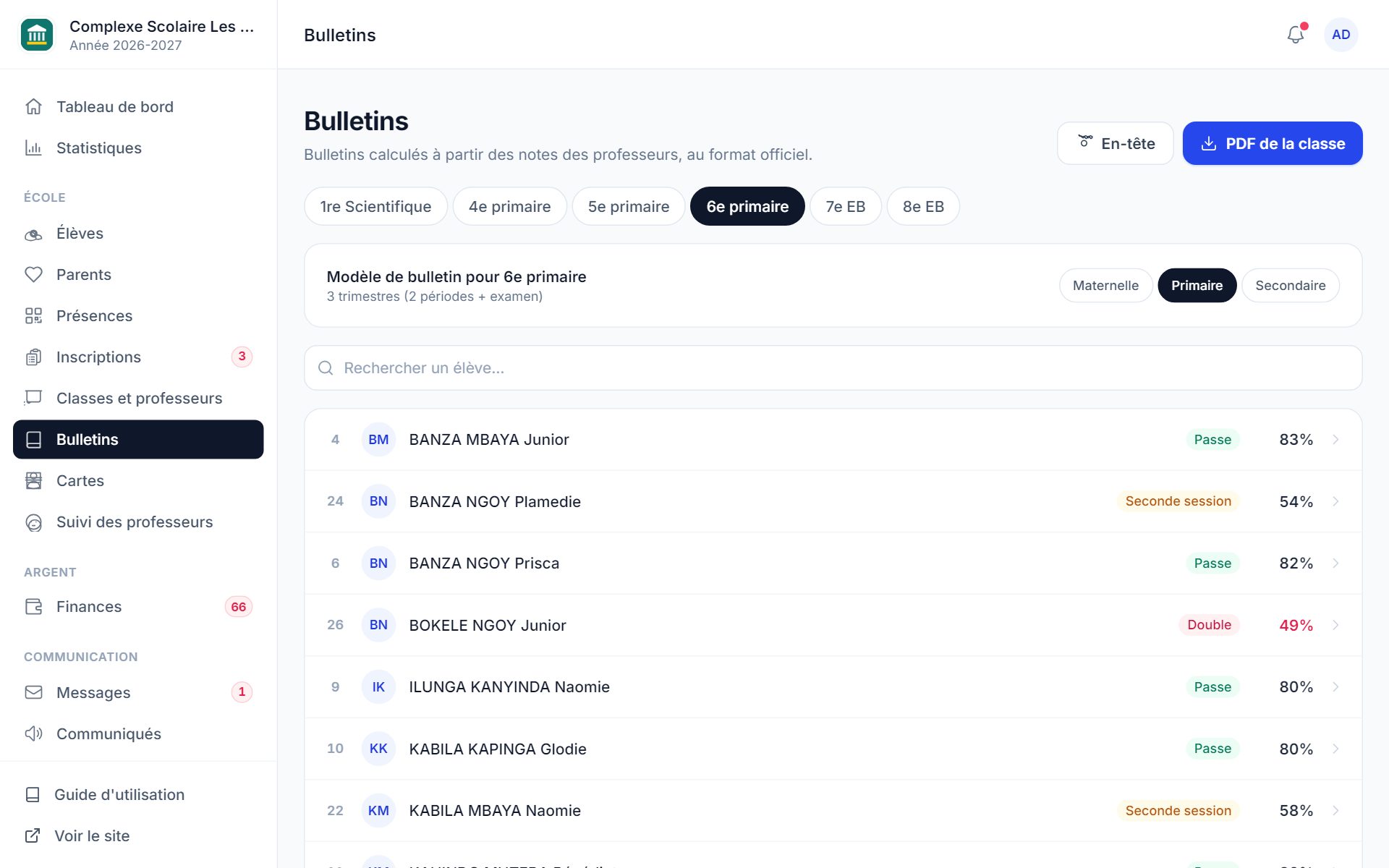
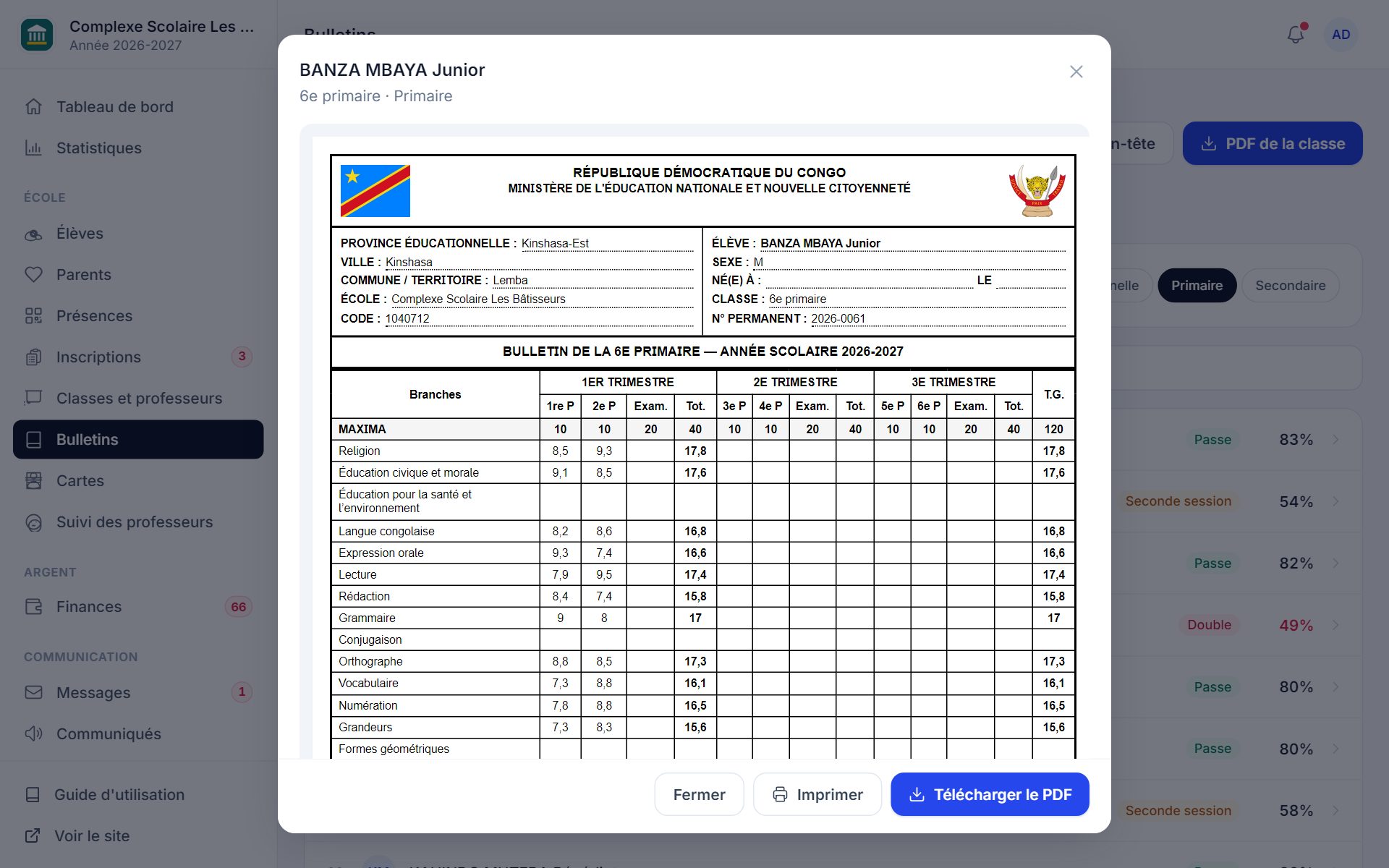
- Choisissez la classe et la période, puis ouvrez le bulletin d'un élève.
- Tous les cours de la classe figurent sur le bulletin, même ceux qui n'ont pas encore été évalués : leurs cases restent vides.
- L'en-tête porte le drapeau et les armoiries de la RDC. Une école peut mettre ses propres images dans Cartes (réglages des cartes).
- PDF de la classe prépare tous les bulletins de la classe en un seul fichier.
- Un modèle de bulletin est choisi pour chaque classe (primaire, humanités…), et l'en-tête se règle avec le bouton En-tête.
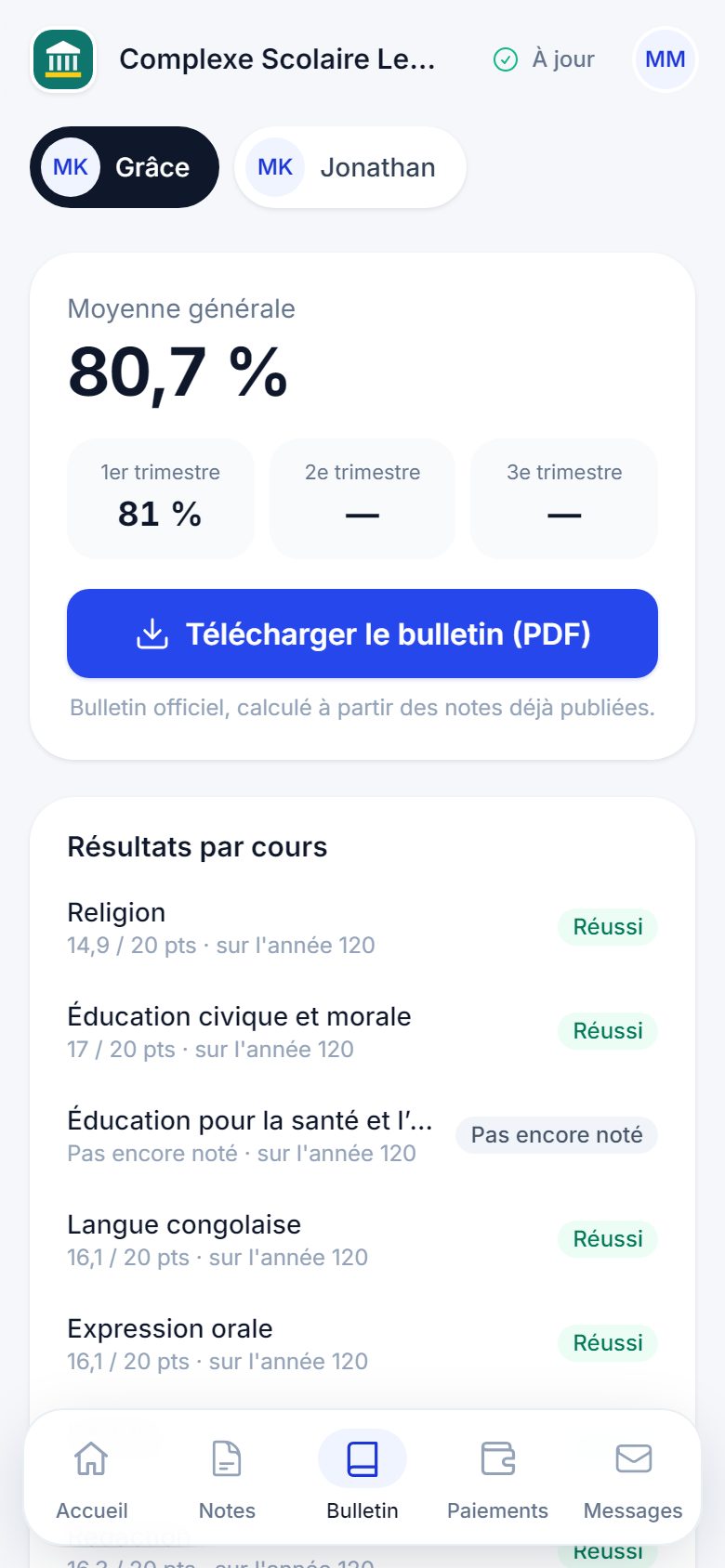
- Les parents voient le bulletin de leur enfant dans leur espace, dès qu'il est publié.
Présences par QR code
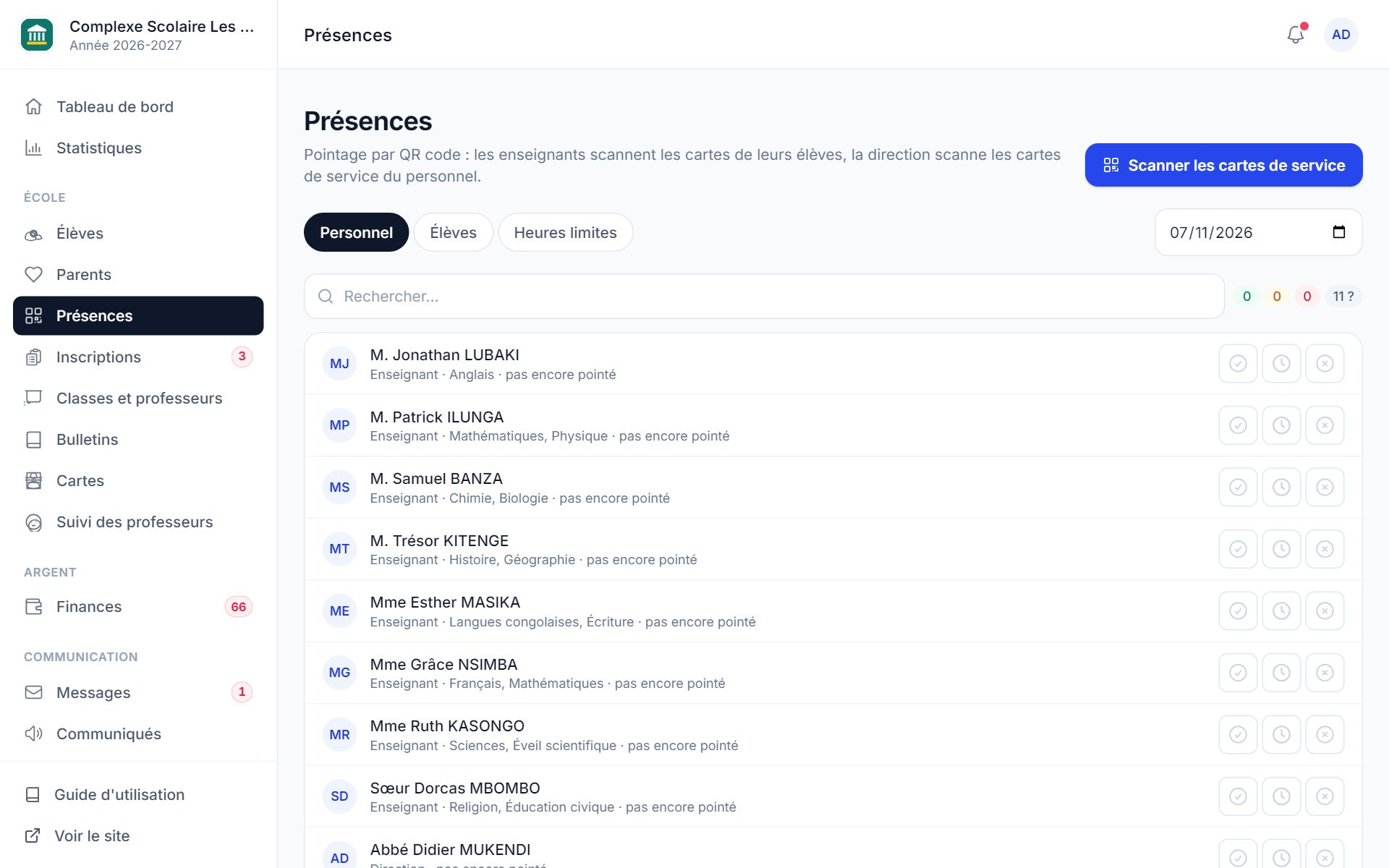
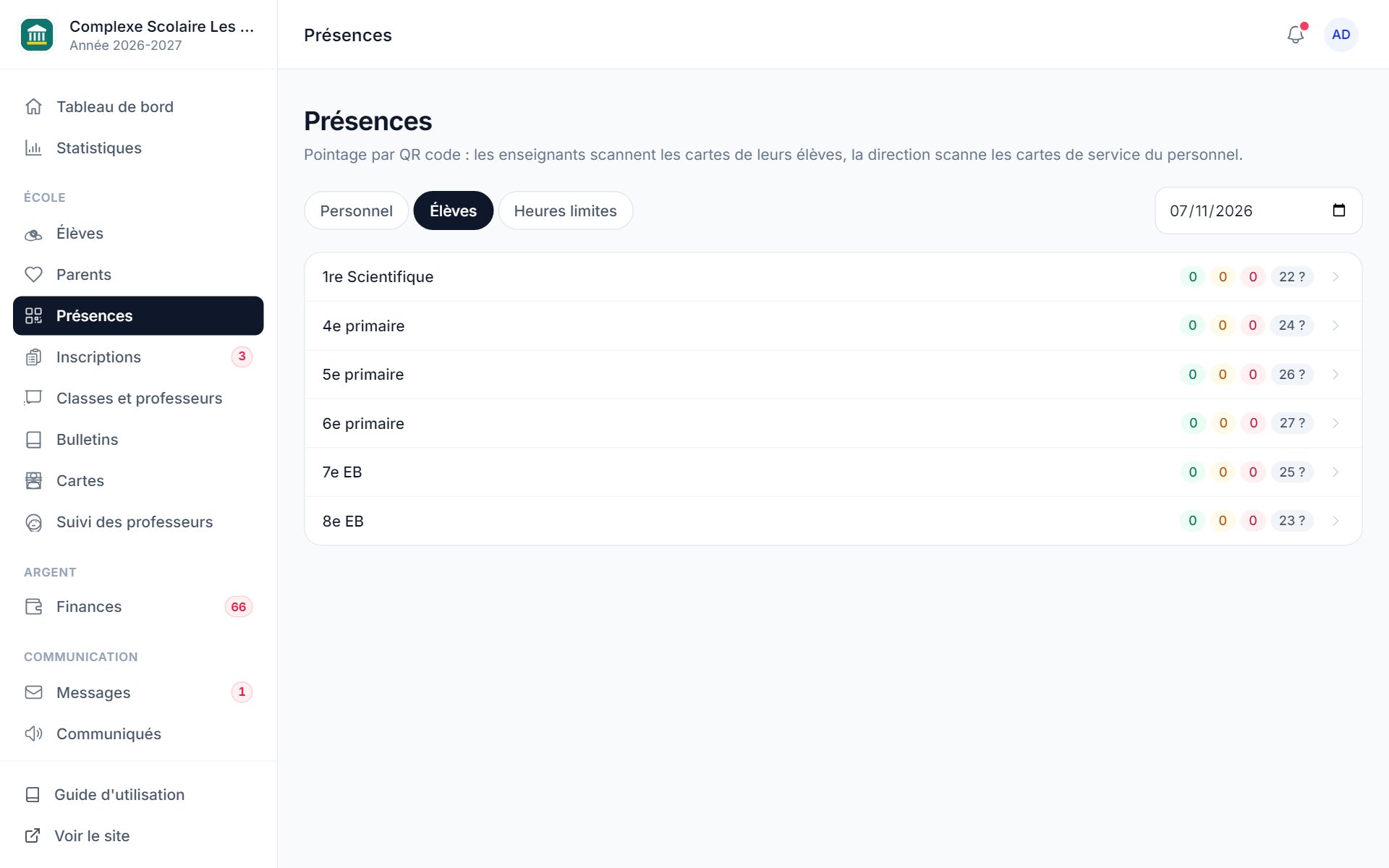
Chaque élève et chaque professeur a une carte avec un QR code. On scanne la carte avec un téléphone : c'est noté. Pas besoin d'internet ni d'électricité dans la classe.
Comment ça marche
- Les professeurs : à l'entrée, la personne chargée scanne leur carte. L'heure d'arrivée est notée.
- Les élèves : en classe, le professeur scanne les cartes avec son téléphone, ou touche simplement le nom de l'élève.
- Sans réseau, tout est gardé sur le téléphone. Dès que le téléphone retrouve internet, les présences sont envoyées toutes seules.
Un même élève scanné deux fois n'est compté qu'une fois, même si deux téléphones l'ont scanné hors ligne.
Cartes d'élève
Imprimez les cartes recto verso de toute une classe : photo, nom, classe, matricule, année scolaire et QR code. Le même QR code sert au pointage et à vérifier si les frais sont payés.
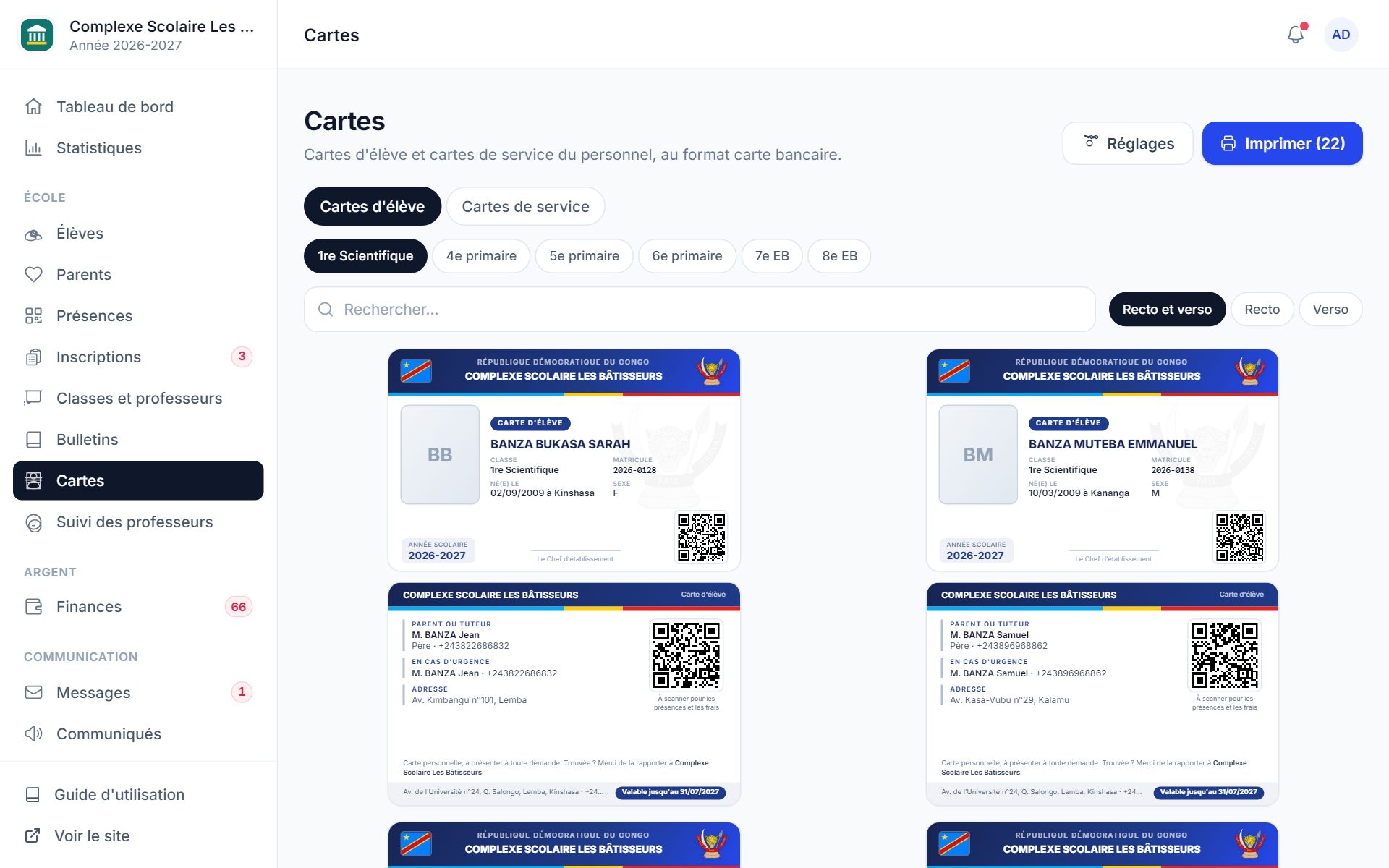
- Choisissez la classe, vérifiez l'aperçu, puis imprimez sur du papier cartonné.
- Au recto : drapeau et armoiries de la RDC, photo, nom, classe, matricule, date de naissance, année scolaire et QR code.
- Au verso : le parent à joindre, le contact en cas d'urgence (et le groupe sanguin s'il est connu), l'adresse, la date de fin de validité et les coordonnées de l'école.
- Format carte bancaire (85,6 × 54 mm), lisible même imprimée en noir et blanc.
- Avec « Vérifier une carte » (dans Finances), un caissier ou un professeur scanne la carte et voit tout de suite si l'élève est en ordre de paiement.
Communiqués aux parents
Écrivez un communiqué une seule fois : il apparaît dans l'espace de chaque parent, et part sur WhatsApp ou par SMS selon le choix de chacun.
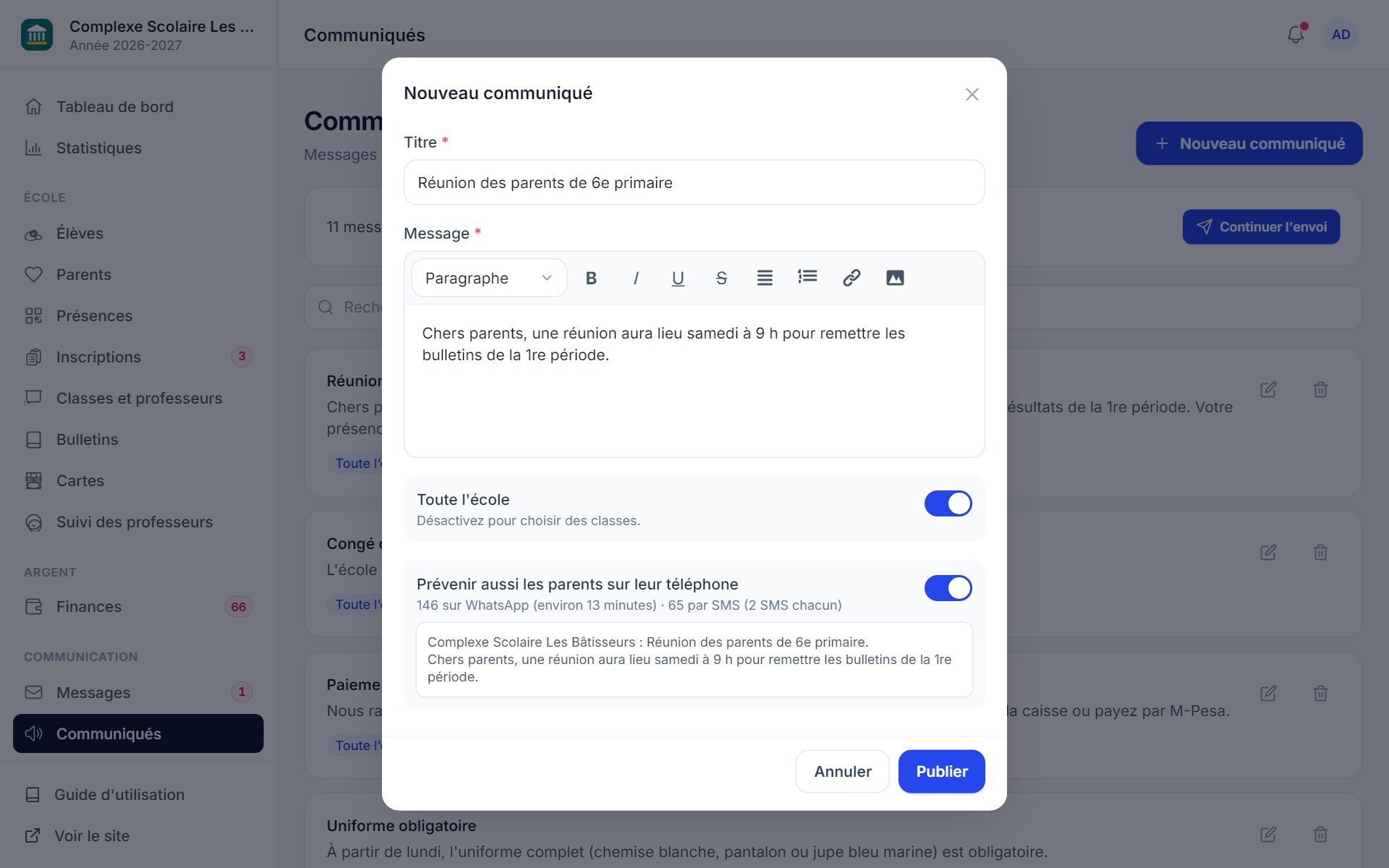
- Touchez « Nouveau communiqué », écrivez le titre et le message. L'éditeur permet la mise en forme : gras, titres, listes, liens et images. Sur WhatsApp et par SMS, le message part en texte simple.
- Choisissez qui le reçoit : toute l'école ou certaines classes.
- Laissez cochée « Prévenir aussi les parents sur leur téléphone ». Le nombre de parents sur WhatsApp et par SMS est affiché, avec le temps d'envoi.
- Publiez. Les SMS partent tout de suite ; les messages WhatsApp partent un par un, et une barre montre l'avancement.
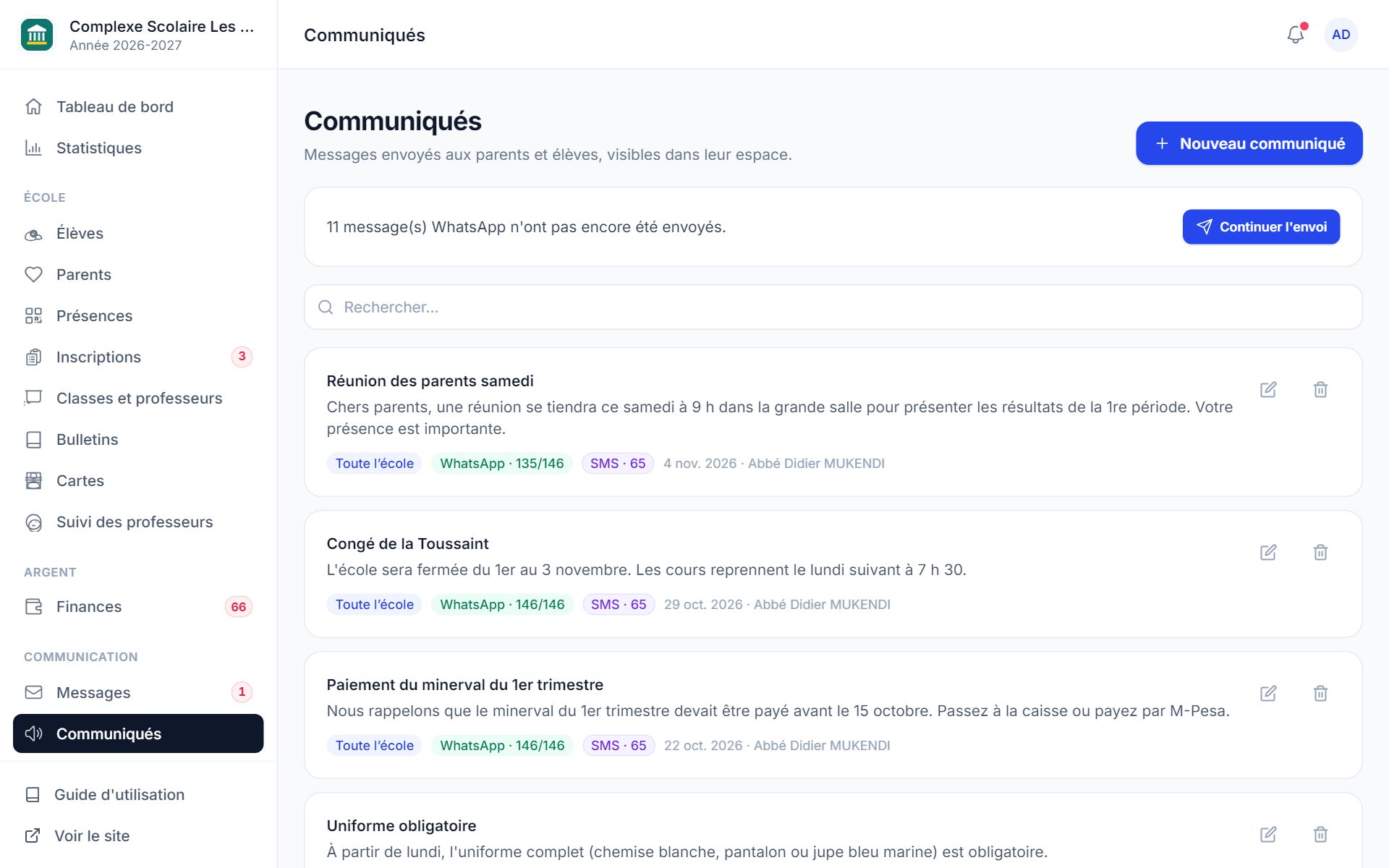
Pourquoi WhatsApp prend un peu de temps ? Pour protéger le numéro de l'école, les messages partent environ un toutes les 5 secondes (environ 10 minutes pour 100 parents). Vous pouvez continuer à travailler. Si vous fermez la page, un bandeau « n messages WhatsApp n'ont pas encore été envoyés » apparaîtra : touchez « Continuer l'envoi ».
Un parent qui a plusieurs enfants ne reçoit le message qu'une seule fois.
Inscriptions en ligne
Les parents remplissent le formulaire d'inscription sur le site de l'école. Vous recevez la demande et vous l'acceptez en un geste : l'élève est créé avec ses parents.
- Plus de fiches papier perdues : chaque demande est gardée avec ses documents.
- En acceptant, choisissez la classe : la fiche de l'élève est remplie automatiquement.
Équipe et journal
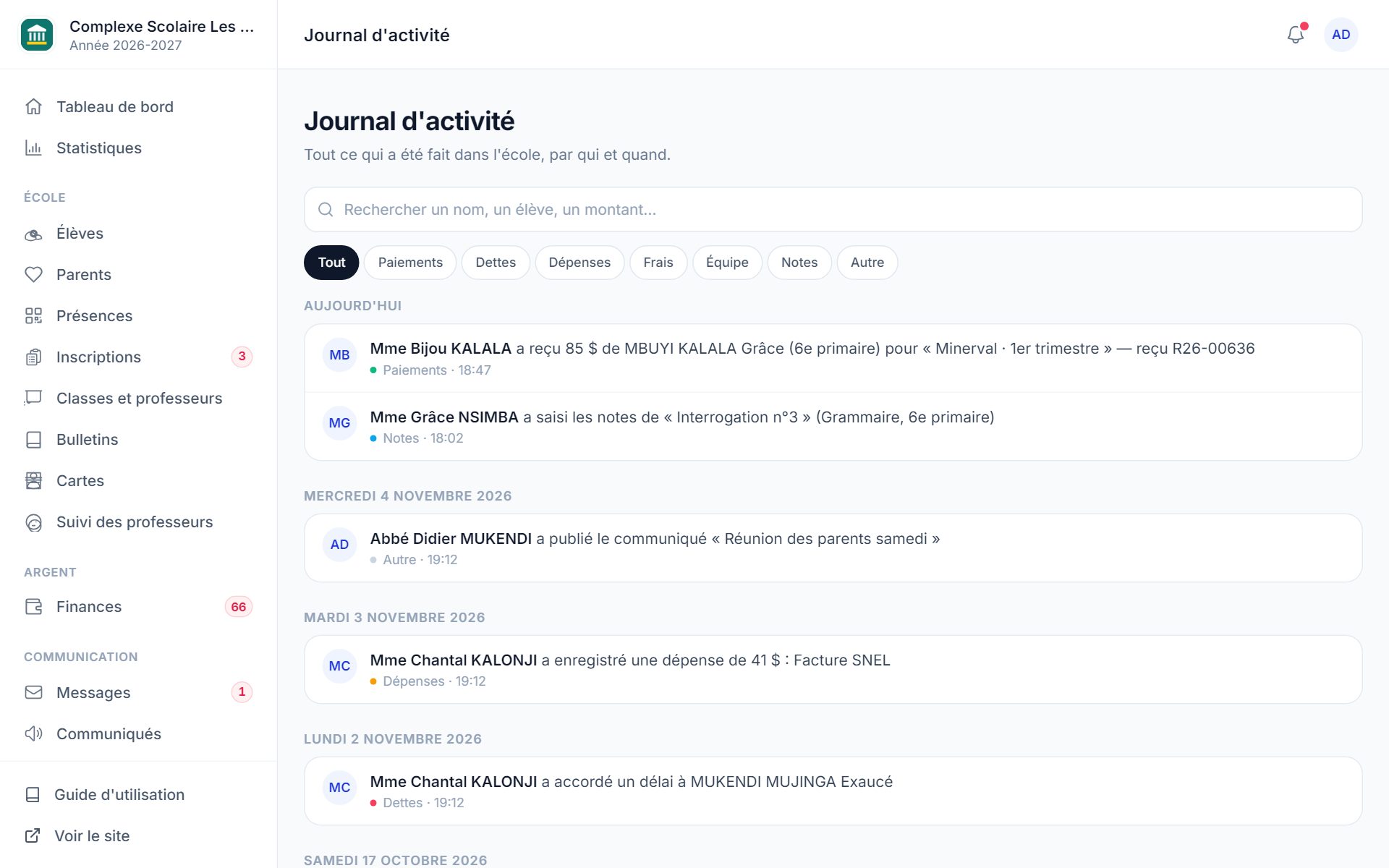
Donnez à chaque membre du personnel son propre accès, avec seulement ce dont il a besoin. Le journal garde la trace de ce qui a été fait, et par qui.
| Rôle | Ce qu'il peut faire |
|---|---|
| Direction | Tout. |
| Comptable | Toute la partie Finances : paiements, dettes, délais, dépenses, types de frais, réglages. |
| Caissier | Encaisser un paiement, imprimer le reçu, vérifier une carte. |
Site internet de l'école
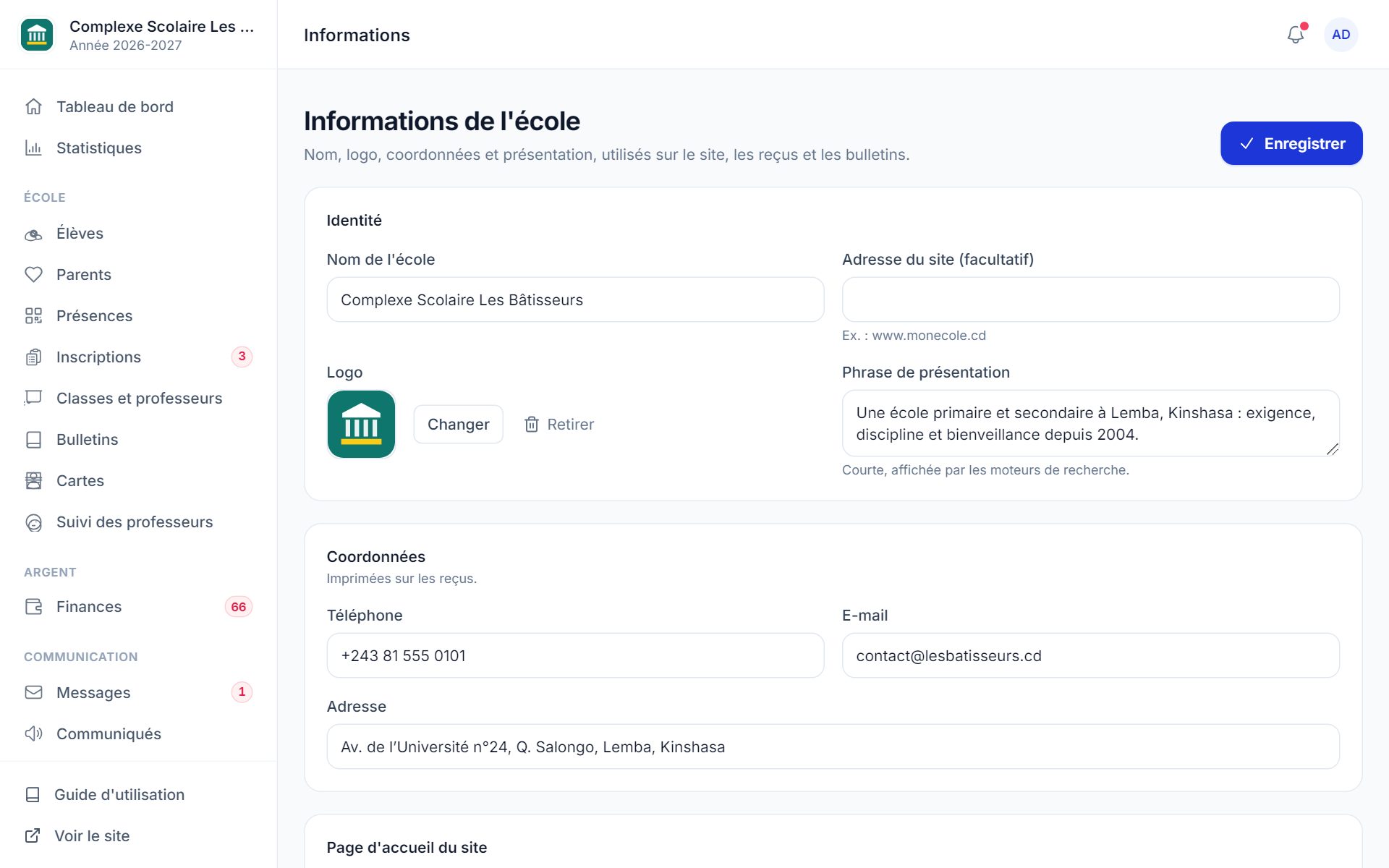
Chaque école a son site internet, déjà prêt : présentation, cycles d'études, actualités, événements, témoignages et formulaire d'inscription. Vous changez les textes et les photos sans aucune connaissance technique.
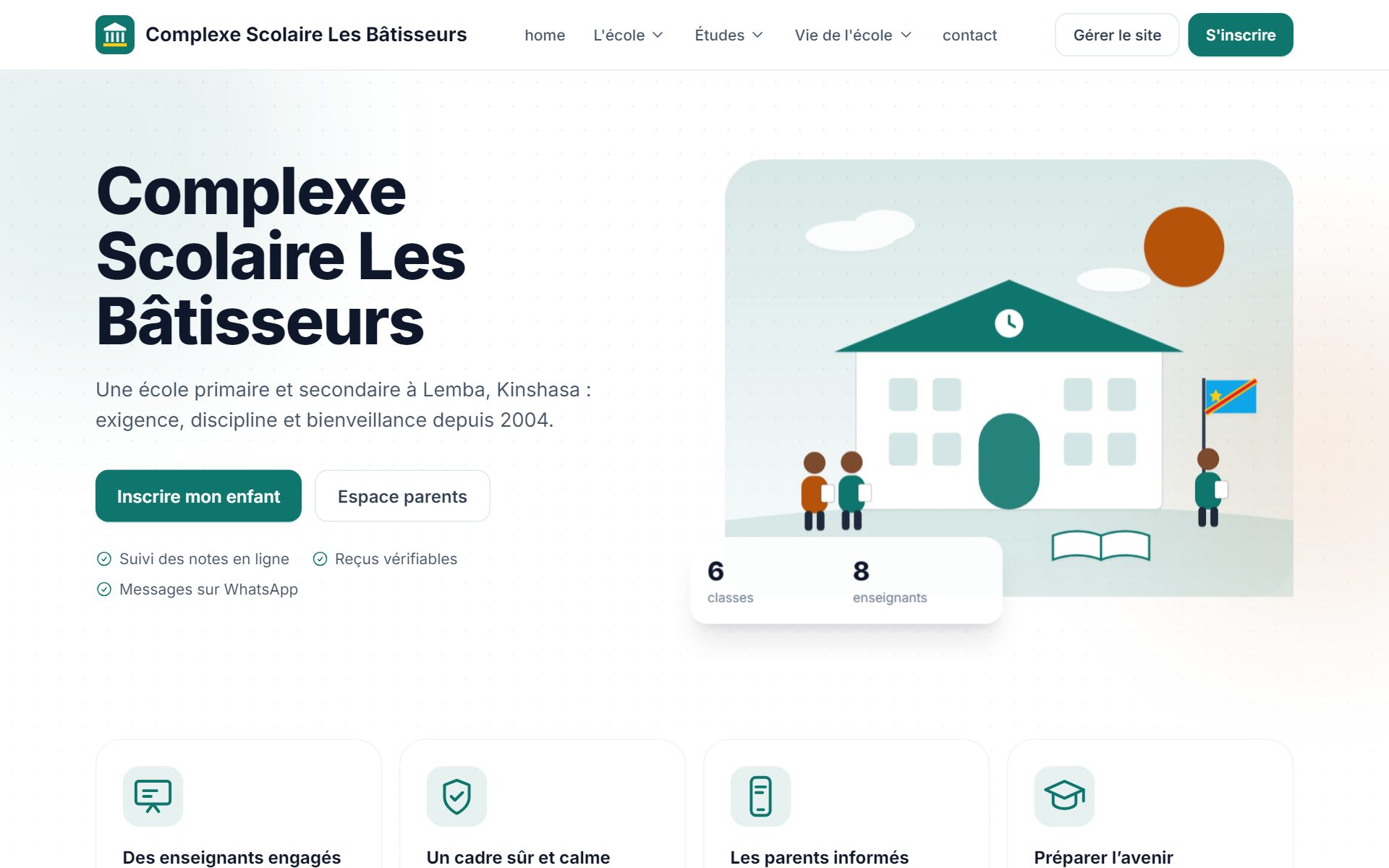
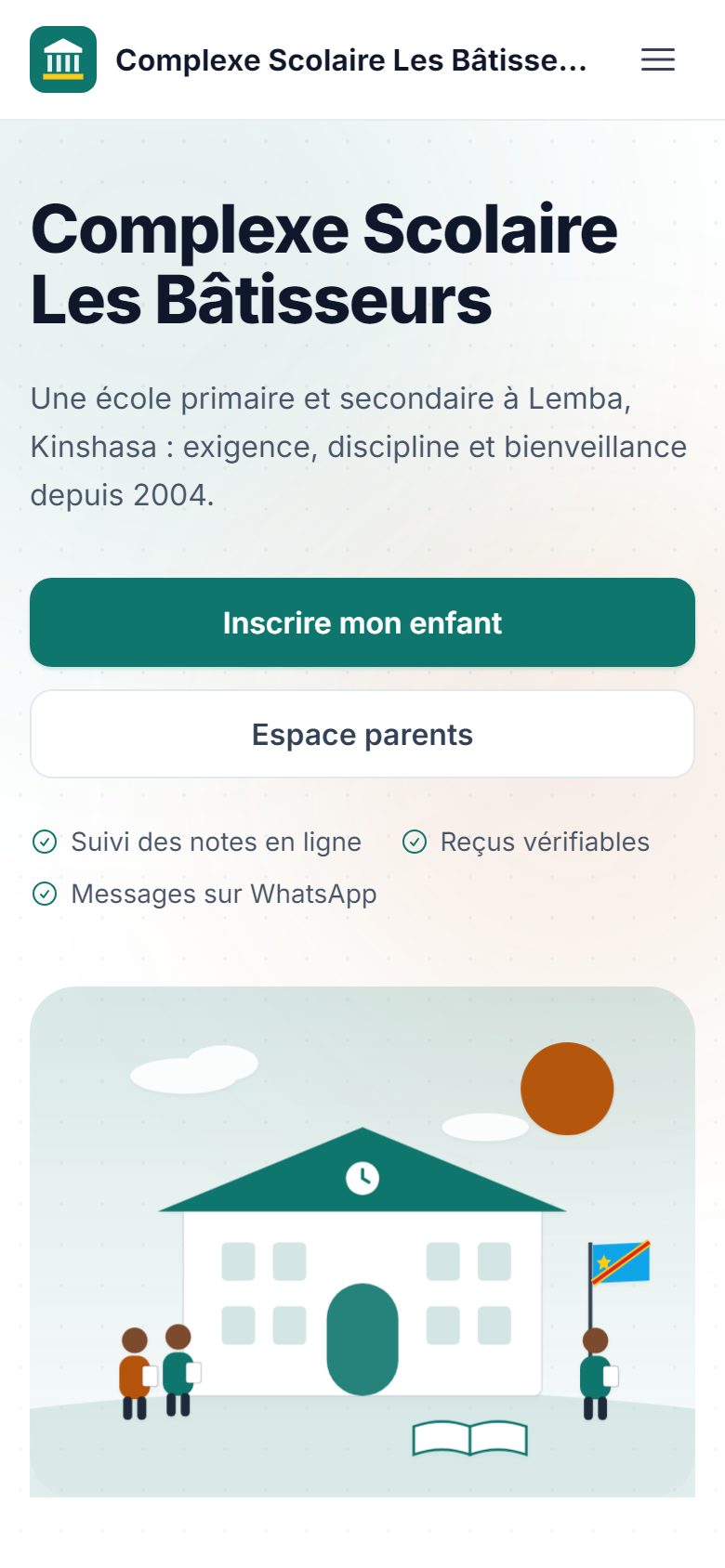
- Le site s'adapte tout seul aux téléphones.
- Publiez des actualités et des événements pour garder les parents informés.
- Le bouton « S'inscrire » envoie les demandes directement dans Inscriptions.
Finances : vue d'ensemble
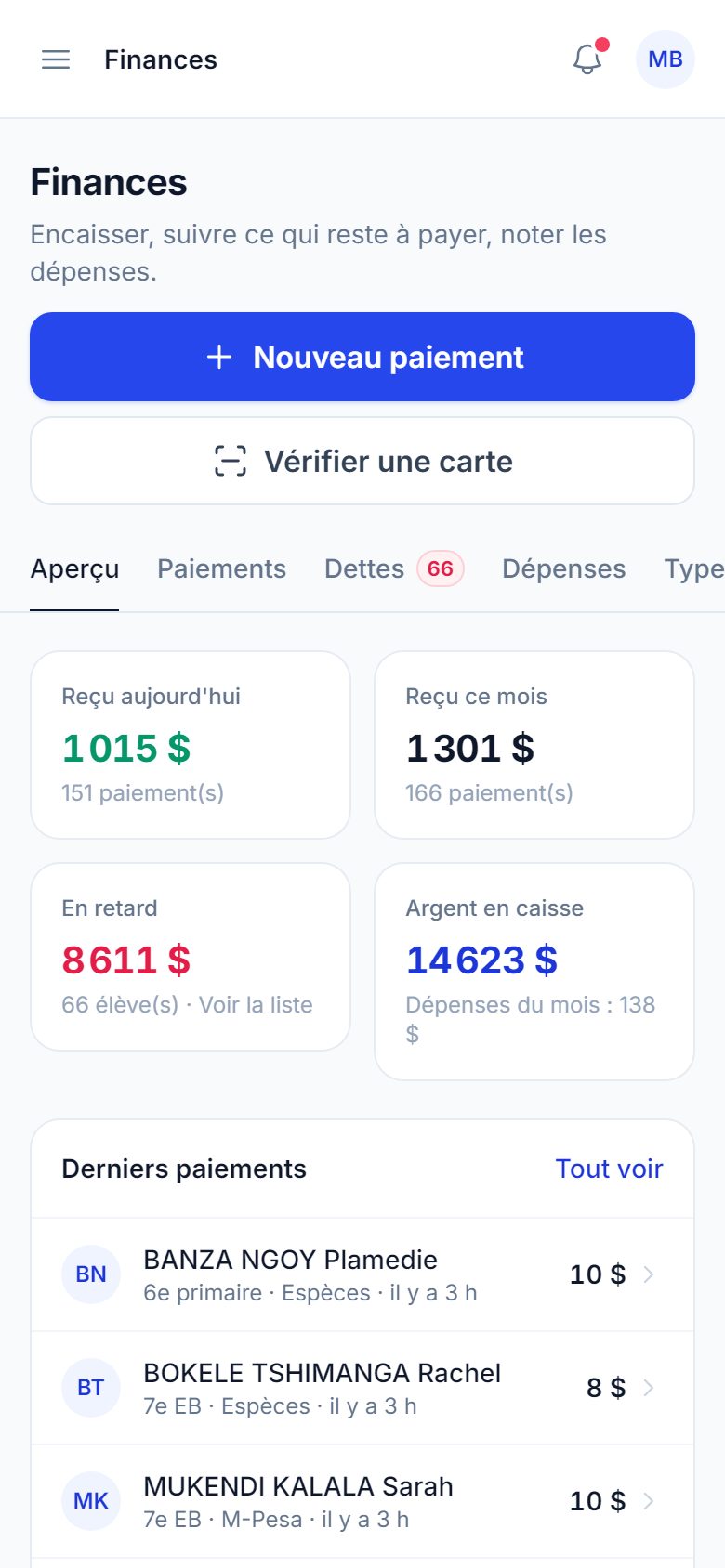
Une caisse simple, sans jargon de comptable : combien est entré aujourd'hui, combien reste à recevoir, combien est dépensé et combien il y a en caisse. En dollars et en francs congolais.
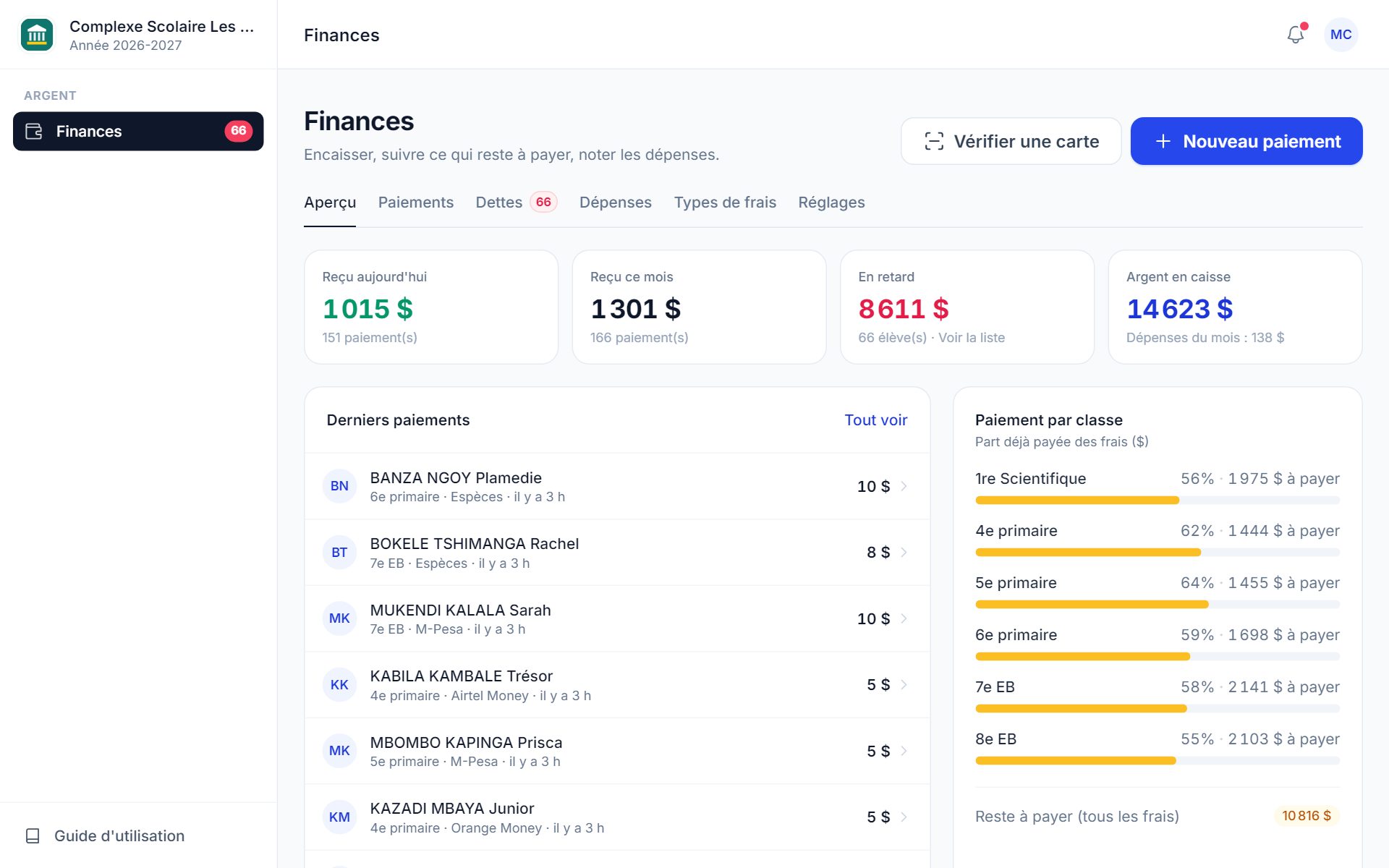
- Reçu aujourd'hui : total encaissé dans la journée.
- En retard : ce que les familles devaient déjà avoir payé. Touchez la carte pour voir la liste des élèves concernés.
- Reste à payer (en bas, à droite) : tout ce que les familles doivent encore, en retard ou pas.
- Argent en caisse : tout ce qui est entré, moins les dépenses.
- Paiement par classe : repérez en un instant les classes qui paient le moins.
Encaisser un paiement
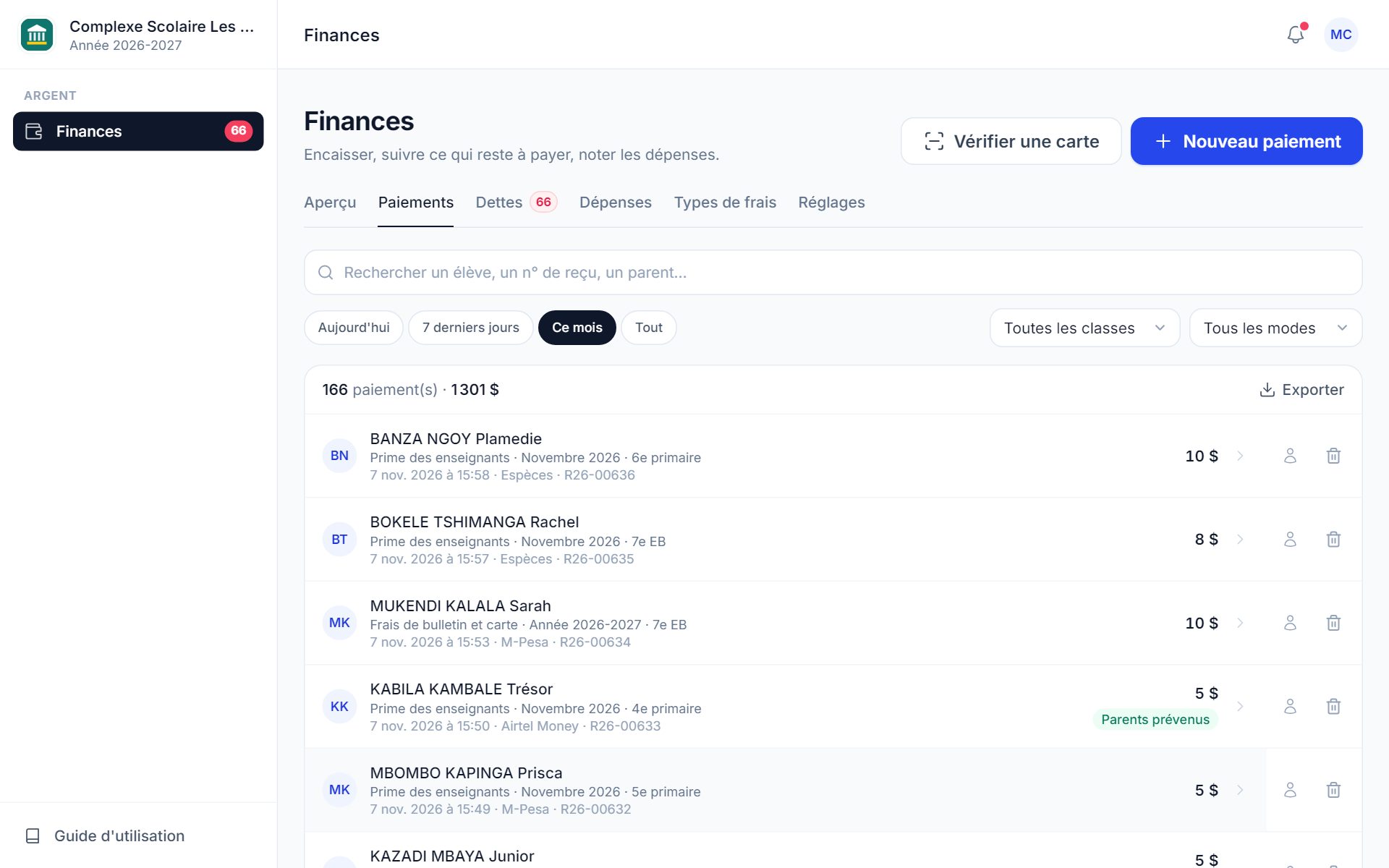
Trois gestes : choisir l'élève, choisir ce qu'il paie, choisir le mode de paiement. Le reçu sort tout de suite, et les parents sont prévenus sur WhatsApp ou par SMS.
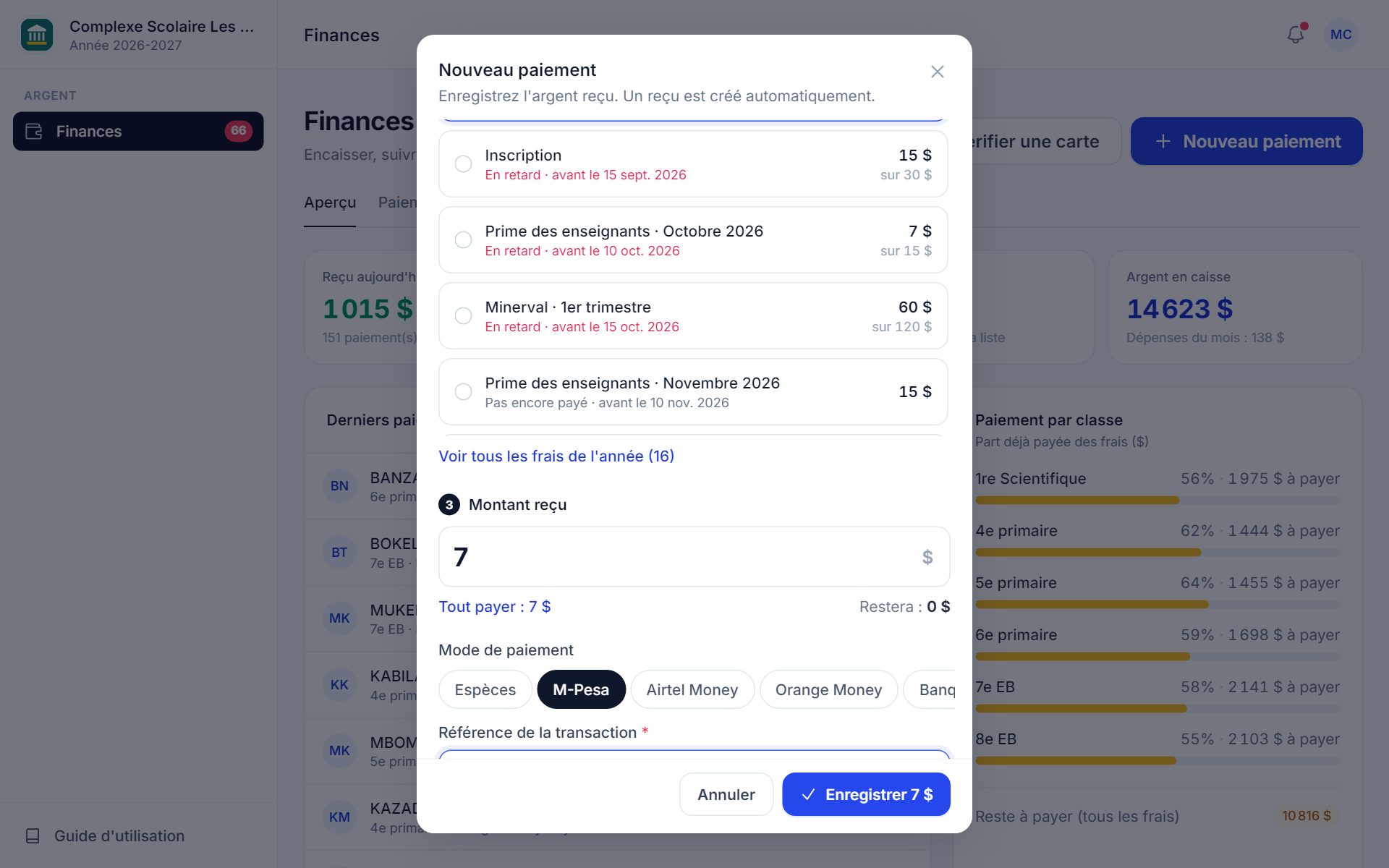
- Touchez « Nouveau paiement » et tapez le nom de l'élève.
- Touchez le frais à payer : le montant restant est proposé. Vous pouvez le changer si la famille paie une partie.
- Choisissez le mode : espèces, M-Pesa, Orange Money, Airtel Money, banque… Pour un paiement par téléphone, notez la référence de la transaction.
- Vérifiez la ligne « Prévenir les parents du paiement » : elle indique quel parent sera prévenu, et comment.
- Enregistrez : le reçu s'affiche, prêt à imprimer.
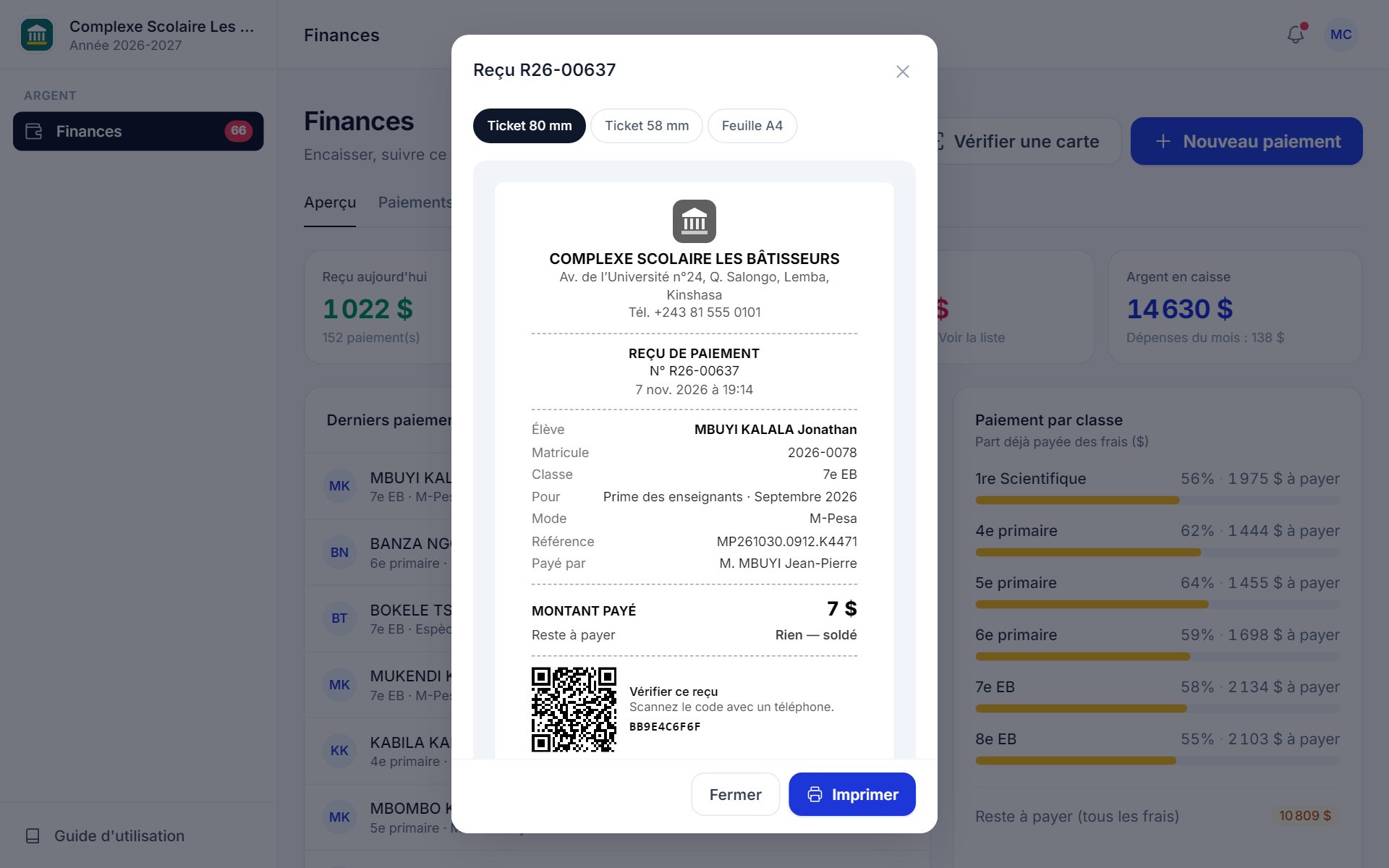
- Le reçu indique ce qui reste à payer après ce paiement.
- Il marche avec les petites imprimantes de caisse (58 et 80 mm) et les imprimantes ordinaires.
- Le QR code permet à n'importe qui de vérifier que le reçu est vrai (voir Vérifier un reçu).
- Les parents sur WhatsApp reçoivent le reçu en PDF, avec le message du paiement. Le PDF est léger (environ 10 Ko) : il s'ouvre même avec une connexion faible. Les parents par SMS reçoivent le message seul.
Dettes et délais
Inutile de tenir un cahier : l'onglet Dettes montre, pour chaque élève, tout ce qui reste à payer, et met en rouge ce qui est déjà en retard (date limite passée). Le nombre d'élèves en retard s'affiche en pastille rouge sur l'onglet et dans le menu.
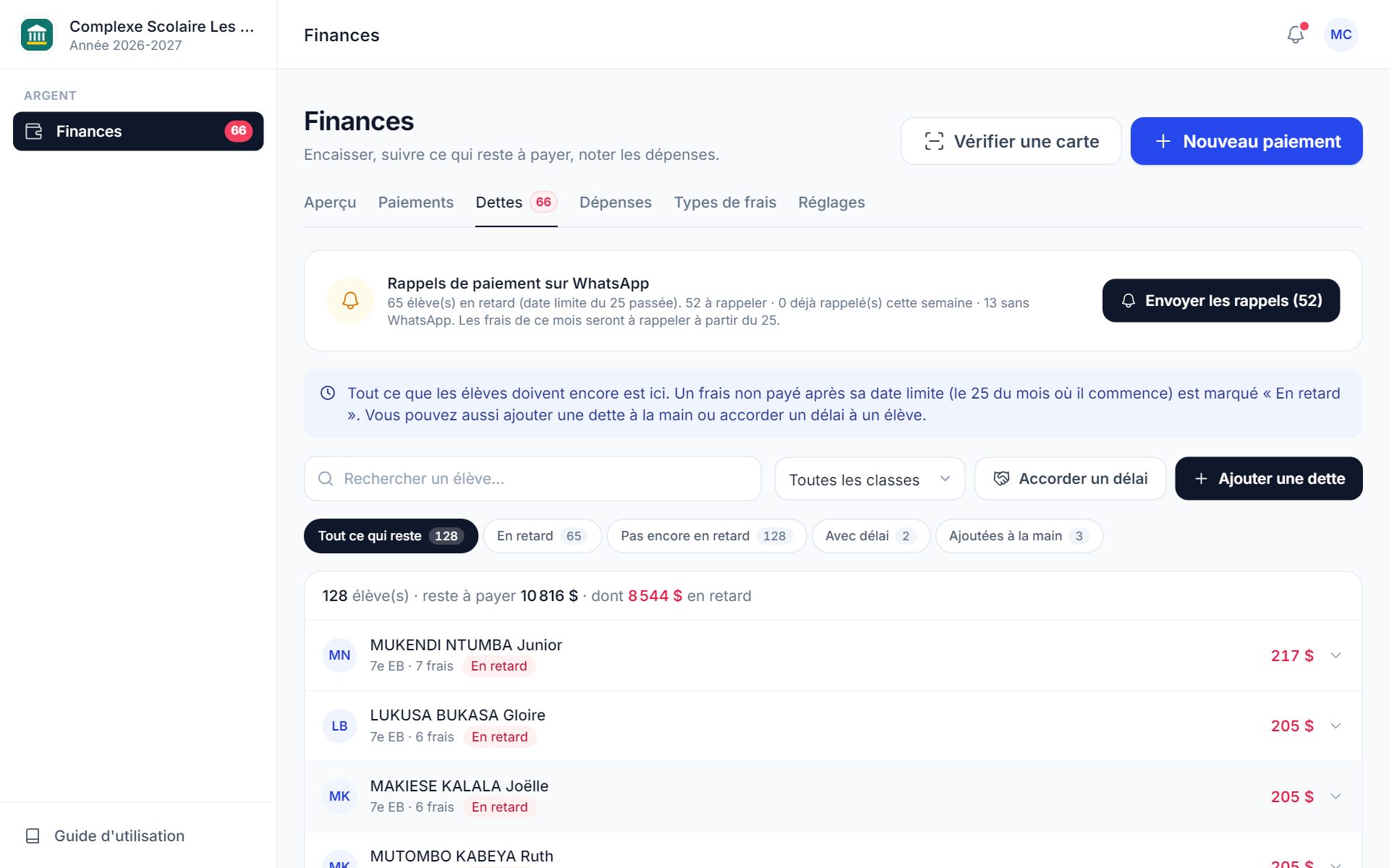
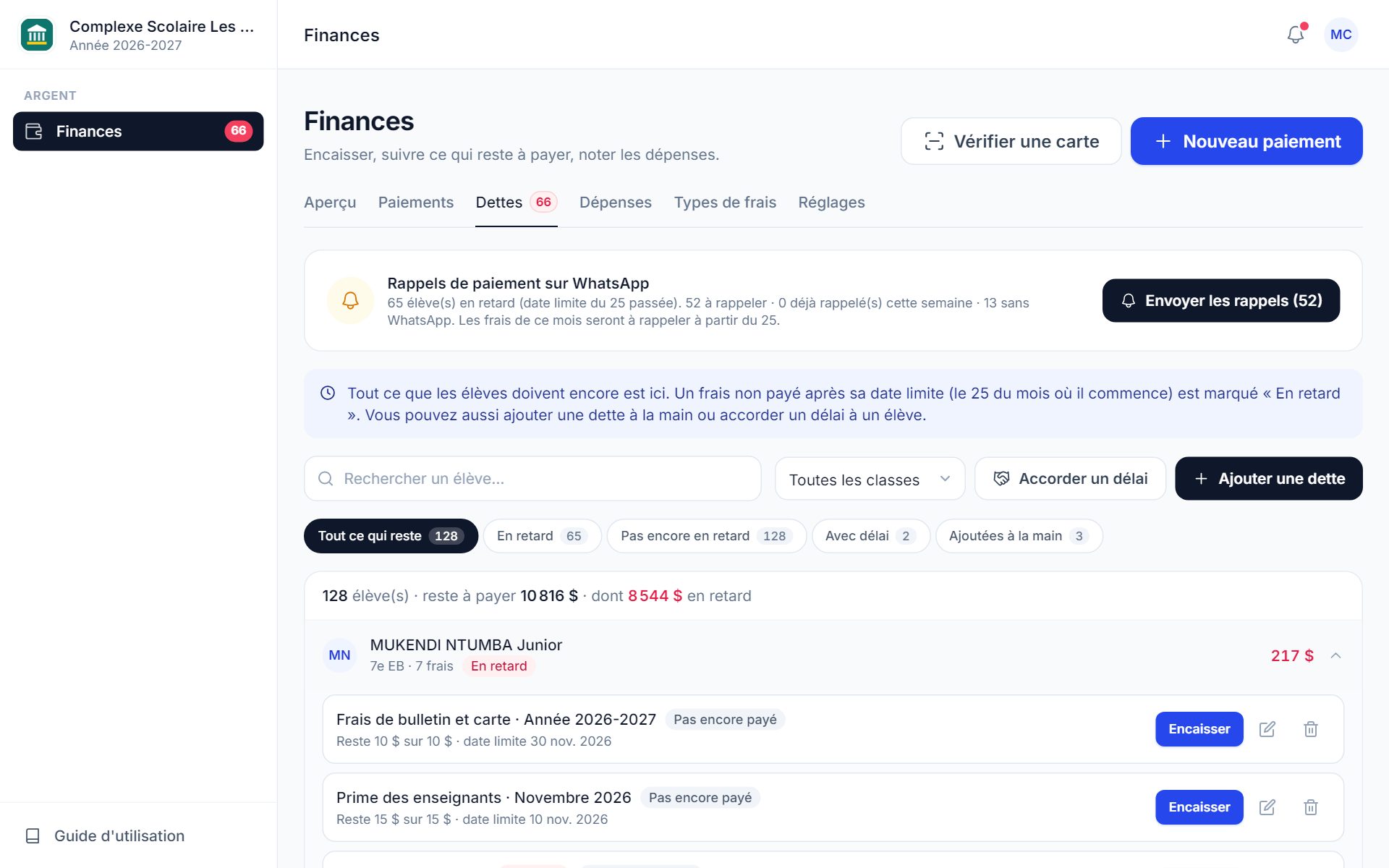
- Accorder un délai : la famille promet de payer à une date ; l'élève continue les cours et passe les examens en attendant.
- Ajouter une dette à la main : ancien solde, uniforme, dégât…
- Les filtres Tout ce qui reste En retard Pas encore en retard Avec délai Ajoutées à la main séparent chaque cas, avec le nombre d'élèves.
- Les longues listes s'affichent par pages : utilisez Précédent et Suivant en bas de la liste.
Dépenses
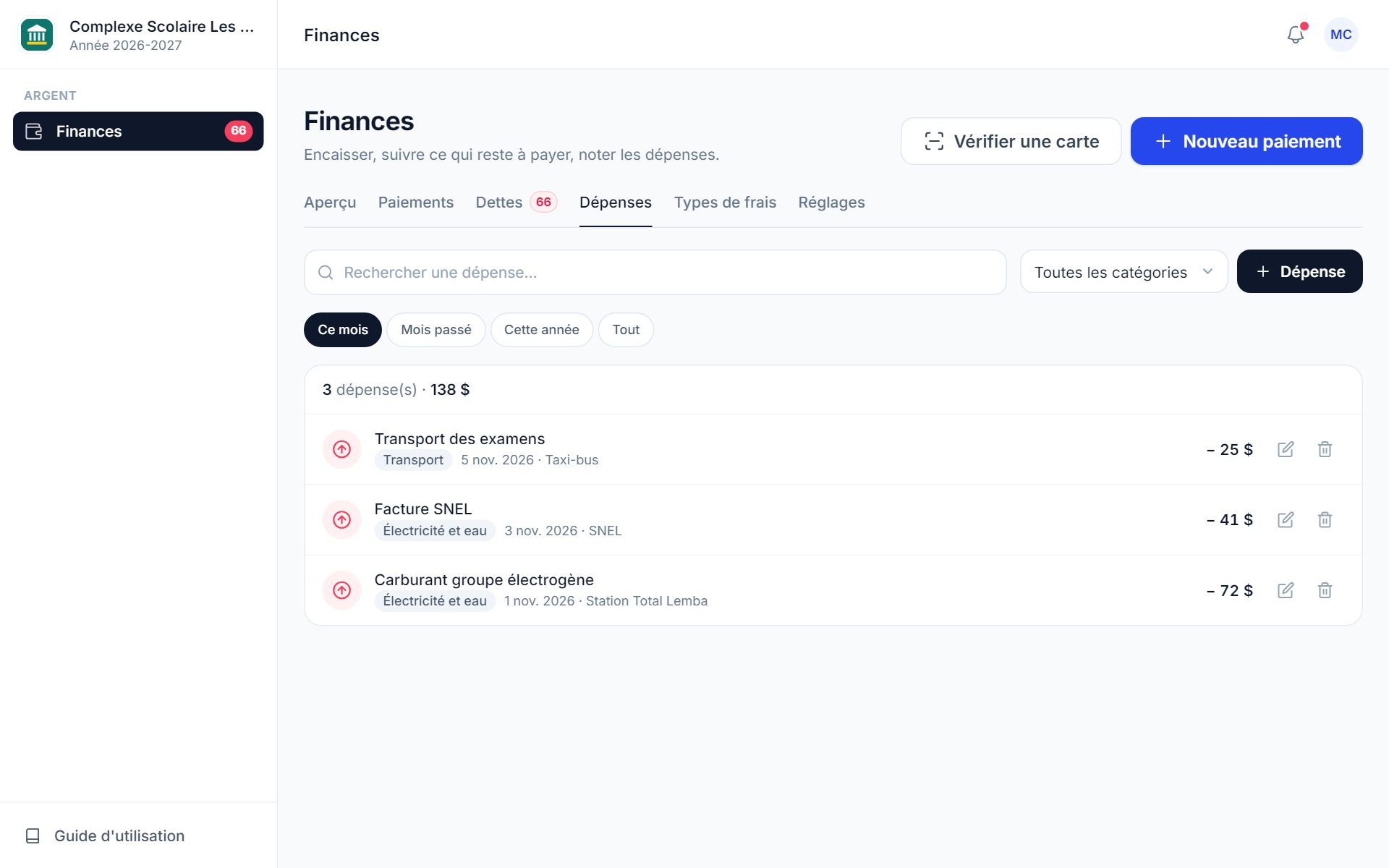
Notez chaque sortie d'argent : salaires, craie, électricité, réparations… Vous savez toujours ce qui reste réellement en caisse.
Types de frais
Créez les frais de votre école comme vous les appelez : minerval, inscription, prime des enseignants, frais de bulletin… Pour chacun : le montant, la monnaie, les classes concernées et quand il faut payer.
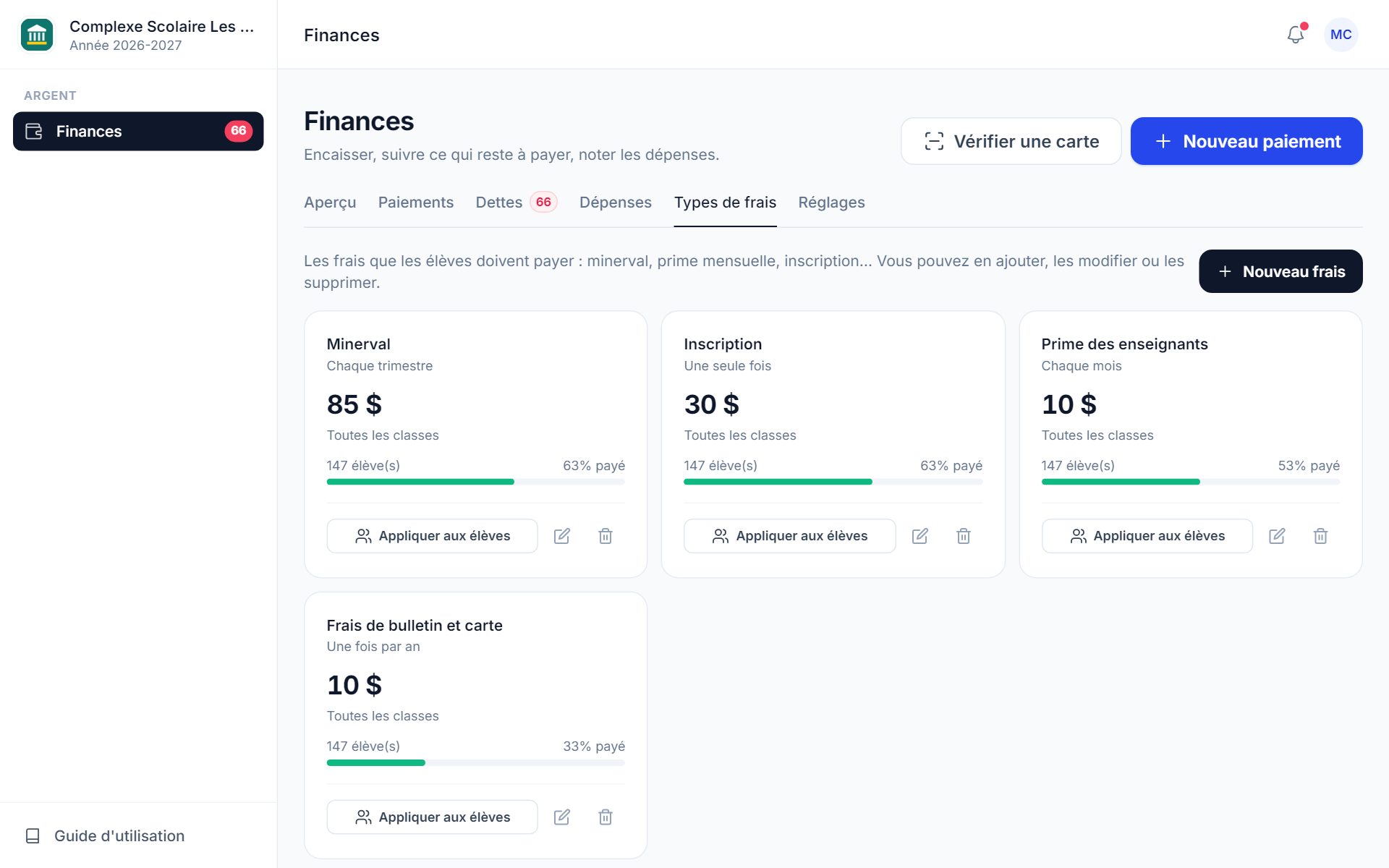
| Rythme | Exemple |
|---|---|
| Une seule fois | Inscription, frais de bulletin et carte. |
| Par trimestre | Minerval, payé en 3 tranches. |
| Chaque mois | Prime des enseignants, de septembre à juin. |
Un frais peut concerner toute l'école ou seulement certaines classes : créez par exemple un minerval pour le primaire et un autre, plus élevé, pour le secondaire. Un frais qu'on n'utilise plus peut être masqué.
Réglages de la caisse
Le bas des reçus, la signature, la devise habituelle et les messages envoyés aux parents se règlent ici.
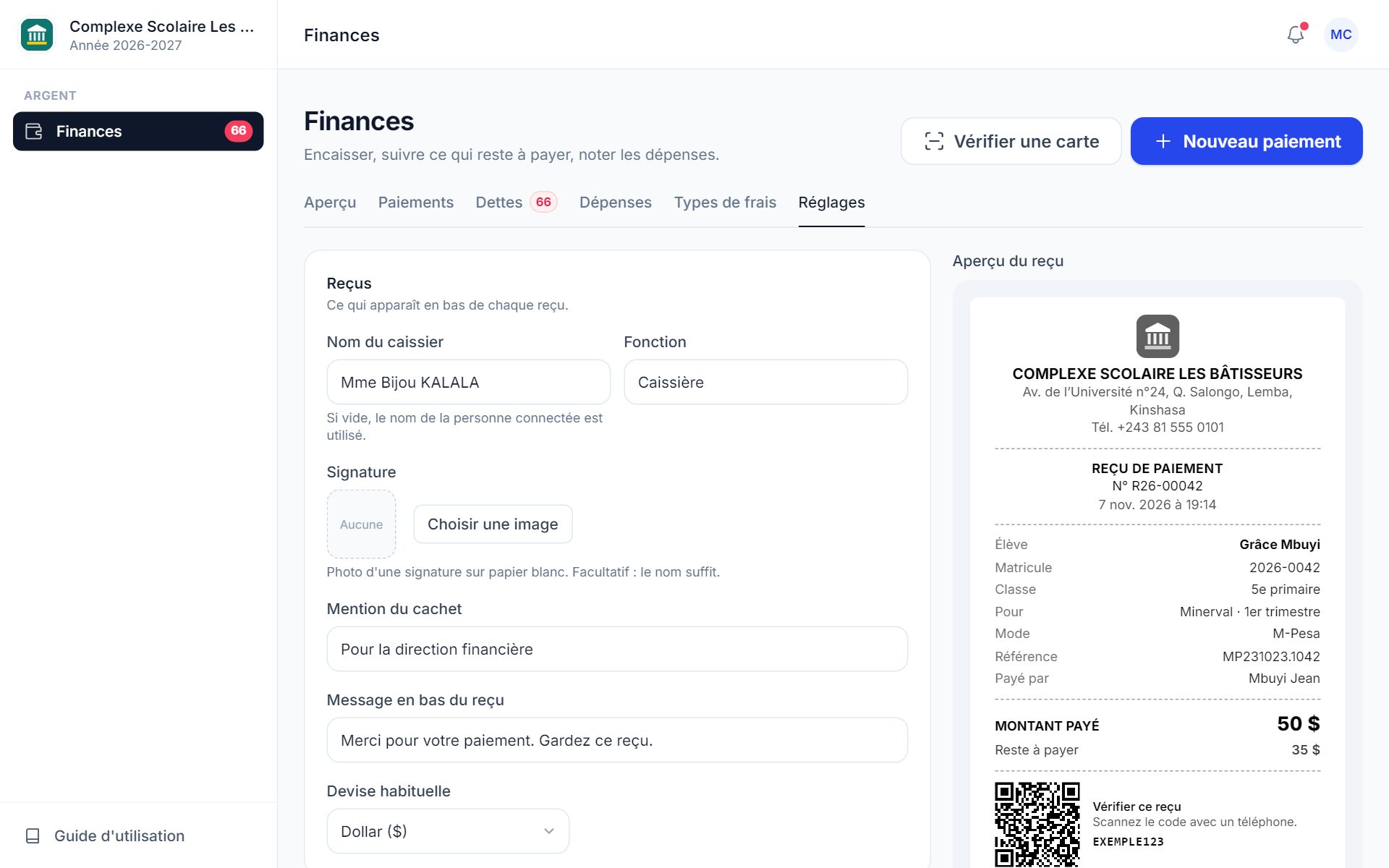
- Nom du caissier, signature et cachet : ajoutez une fois la photo d'une signature sur papier blanc ; elle apparaît sur tous les reçus.
- Devise habituelle : dollar ou franc congolais, proposée par défaut à chaque paiement.
- Messages aux parents : activez « Utiliser WhatsApp » et, si vous le souhaitez, « Si WhatsApp ne marche pas, envoyer un SMS ».
- Comptes d'envoi de l'école (direction seulement) : chaque école peut envoyer depuis son propre numéro WhatsApp et son propre compte SMS. Remplissez l'adresse et la clé du serveur WhatsApp de l'école, et l'identifiant et la clé du compte SMS. Laissés vides, ce sont les comptes de la plateforme qui servent. Les boutons Essai WhatsApp et Essai SMS vérifient chaque compte.
- Faire un essai : tapez votre numéro et touchez « Envoyer un message d'essai ». Le message part tout de suite sur WhatsApp ; sinon, l'application affiche la raison exacte (clé manquante, téléphone de l'école déconnecté de WhatsApp…).
- Modèle du message de paiement : écrivez votre texte avec les mots entre accolades, comme
{eleve},{montant}ou{reste}, qui sont remplacés automatiquement. Le nombre de SMS que coûtera le message est affiché.
Le caissier
Le caissier a un écran très simple, qui marche aussi bien sur téléphone que sur ordinateur. Il encaisse, imprime le reçu et vérifie les cartes. Il ne voit ni les dépenses, ni les réglages, ni le reste de l'école.
- Idéal pour un guichet avec un seul téléphone et une petite imprimante.
- Ce que fait chacun reste visible dans le journal.
Espace professeur
Le professeur a tout dans sa poche : l'appel, les notes, les bulletins de sa classe et les messages. Tout marche sans internet ; les données partent dès que le réseau revient.
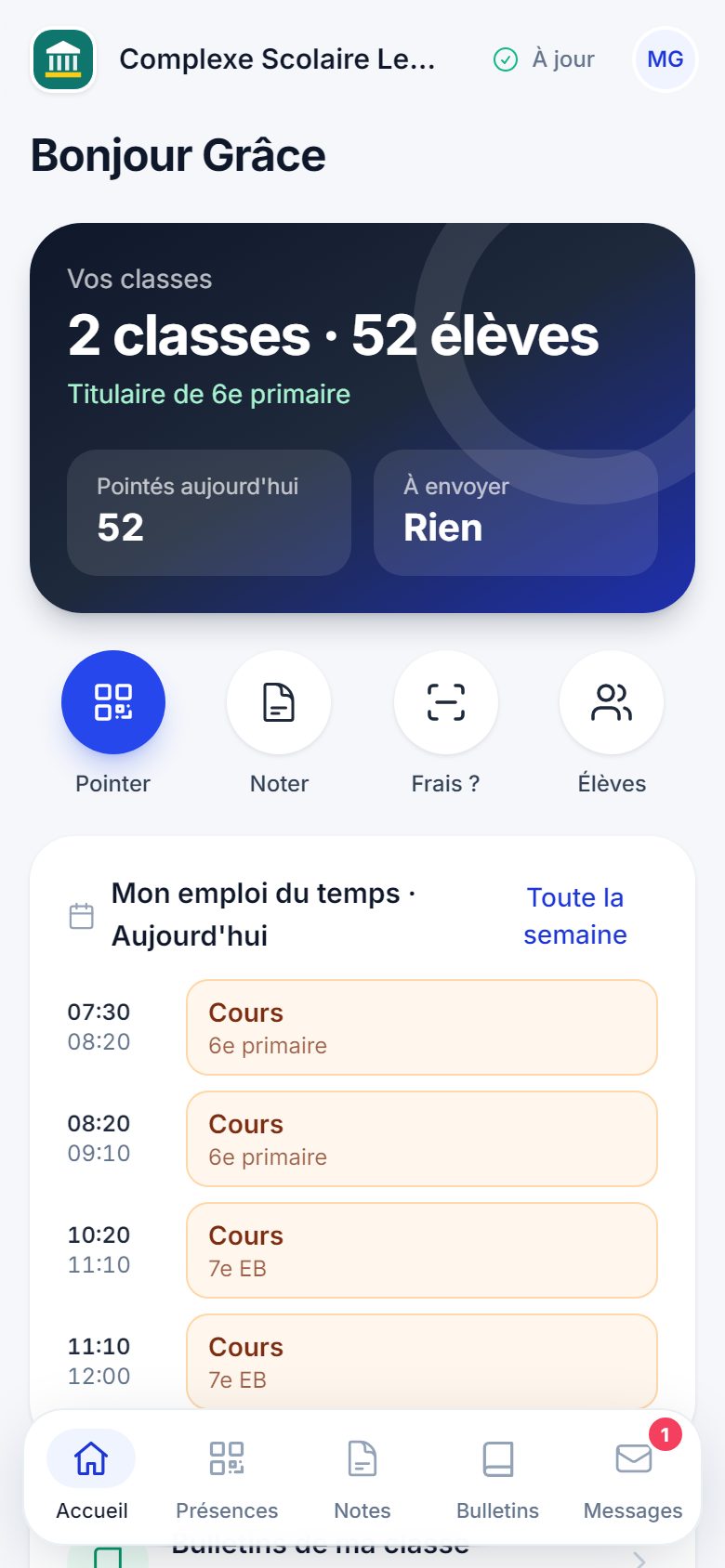
Faire l'appel
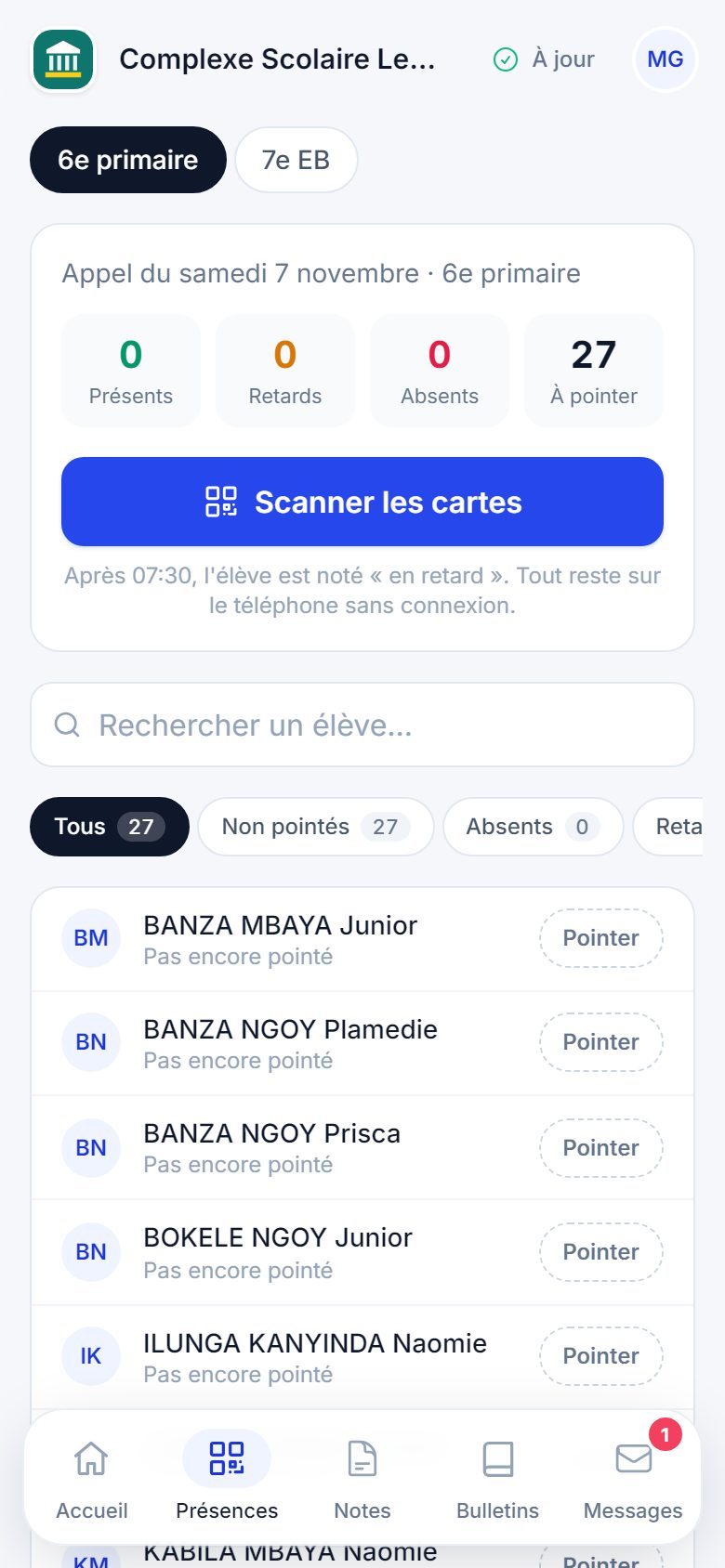
- Ouvrez Présences et choisissez la classe.
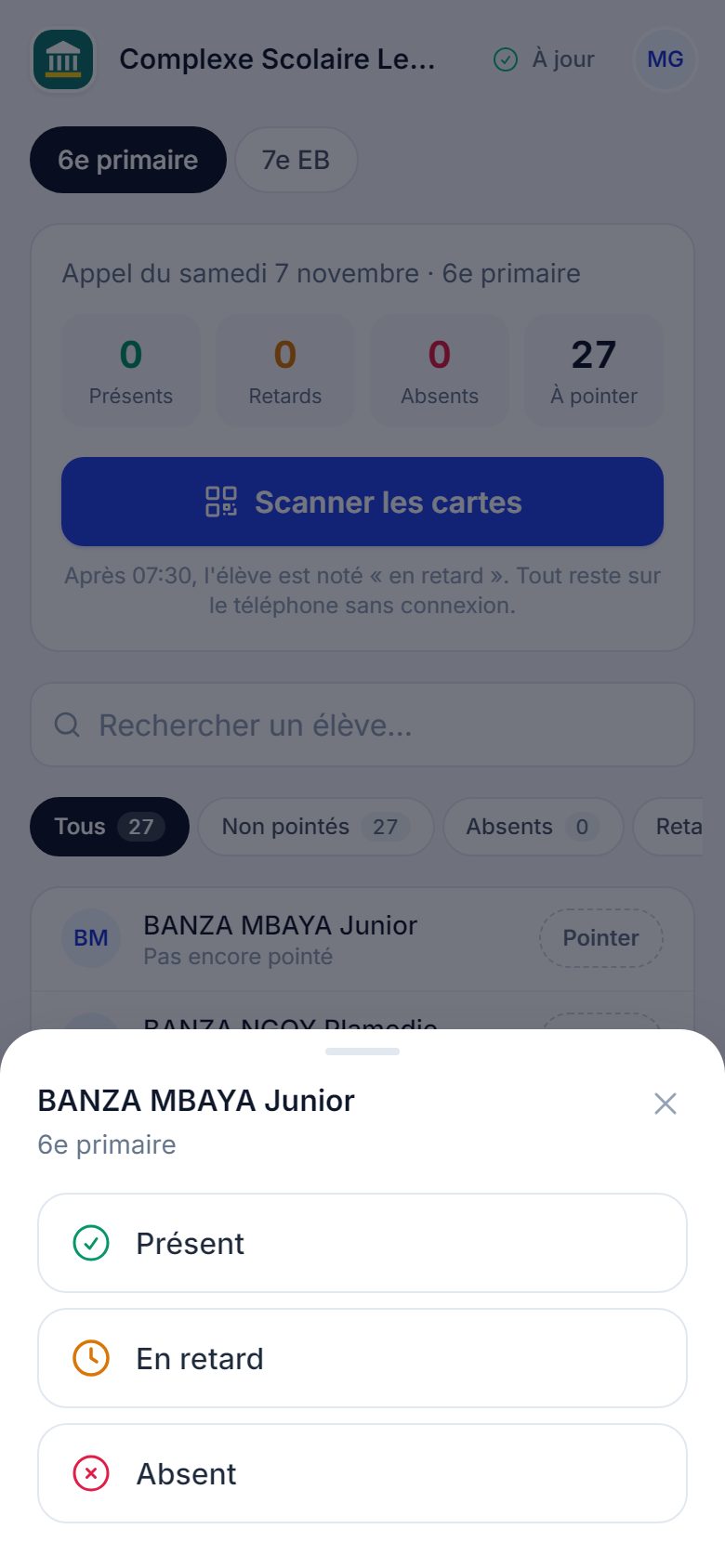
- Touchez « Scanner les cartes » et passez les cartes devant la caméra, ou touchez la pastille « Pointer » à côté d'un nom.
- Choisissez Présent, En retard ou Absent.
- Touchez « Terminer l'appel » : les élèves non pointés sont marqués absents.
Les filtres Tous Non pointés Absents Retards aident à vérifier l'appel en un coup d'œil.
Saisir les notes
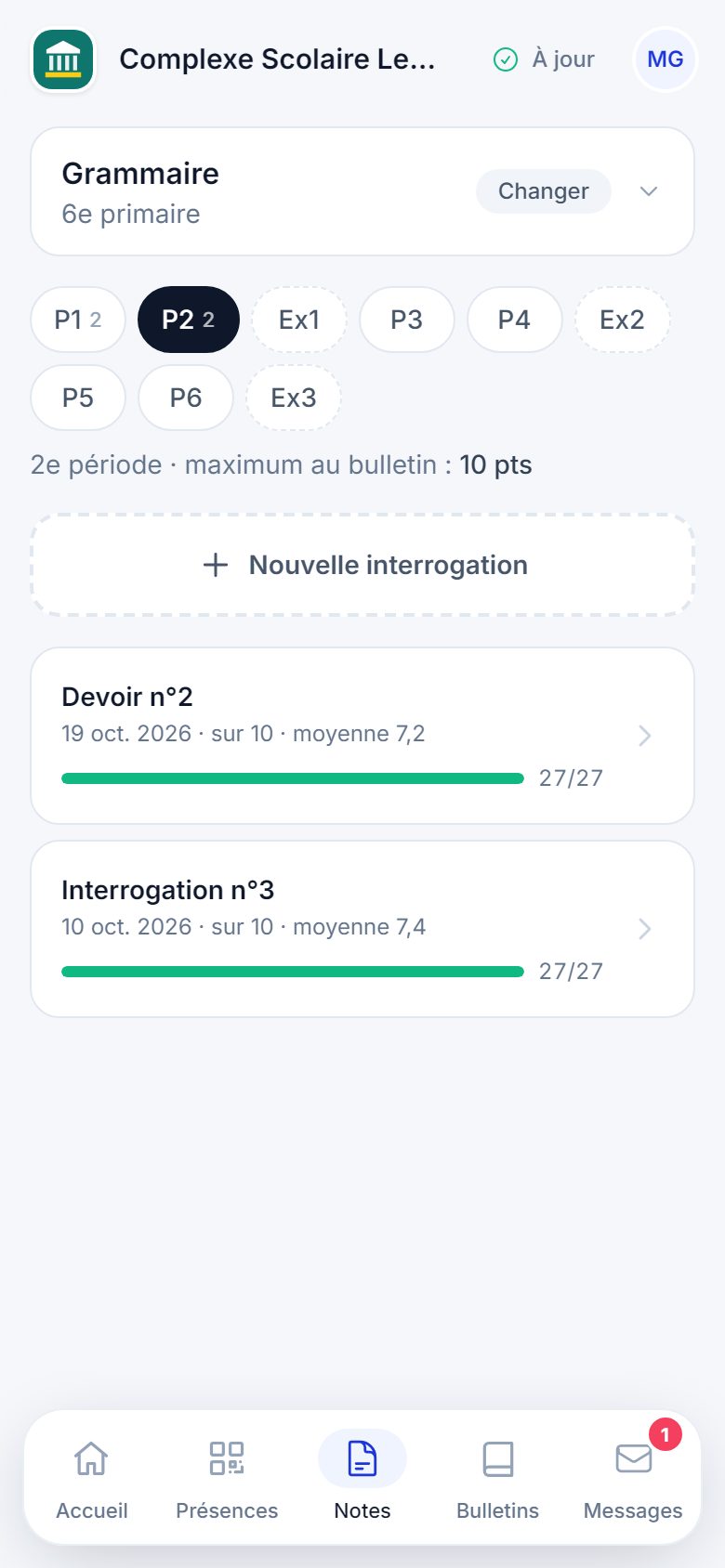
- Ouvrez Notes, choisissez le cours et la période.
- Créez une interrogation ou un examen, avec sa note maximale.
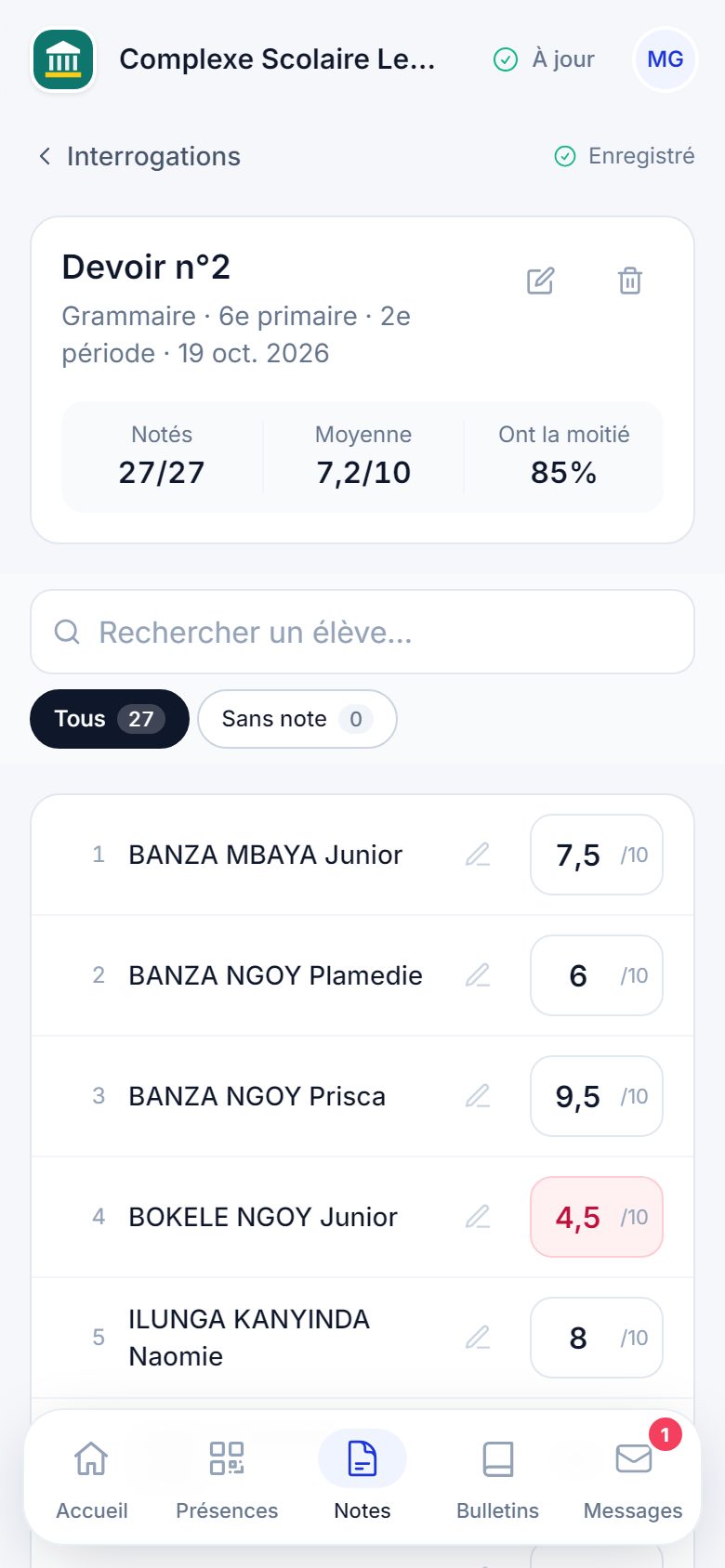
- Tapez la note de chaque élève : le clavier passe tout seul à l'élève suivant.
- C'est enregistré sur le téléphone tout de suite, puis envoyé à l'école dès qu'il y a internet.
- Le titulaire d'une classe voit les bulletins de ses élèves, avec la place et le pourcentage.
- Le professeur ne voit ni l'argent ni les numéros des parents : il écrit aux parents par la messagerie de l'école.
Espace parent
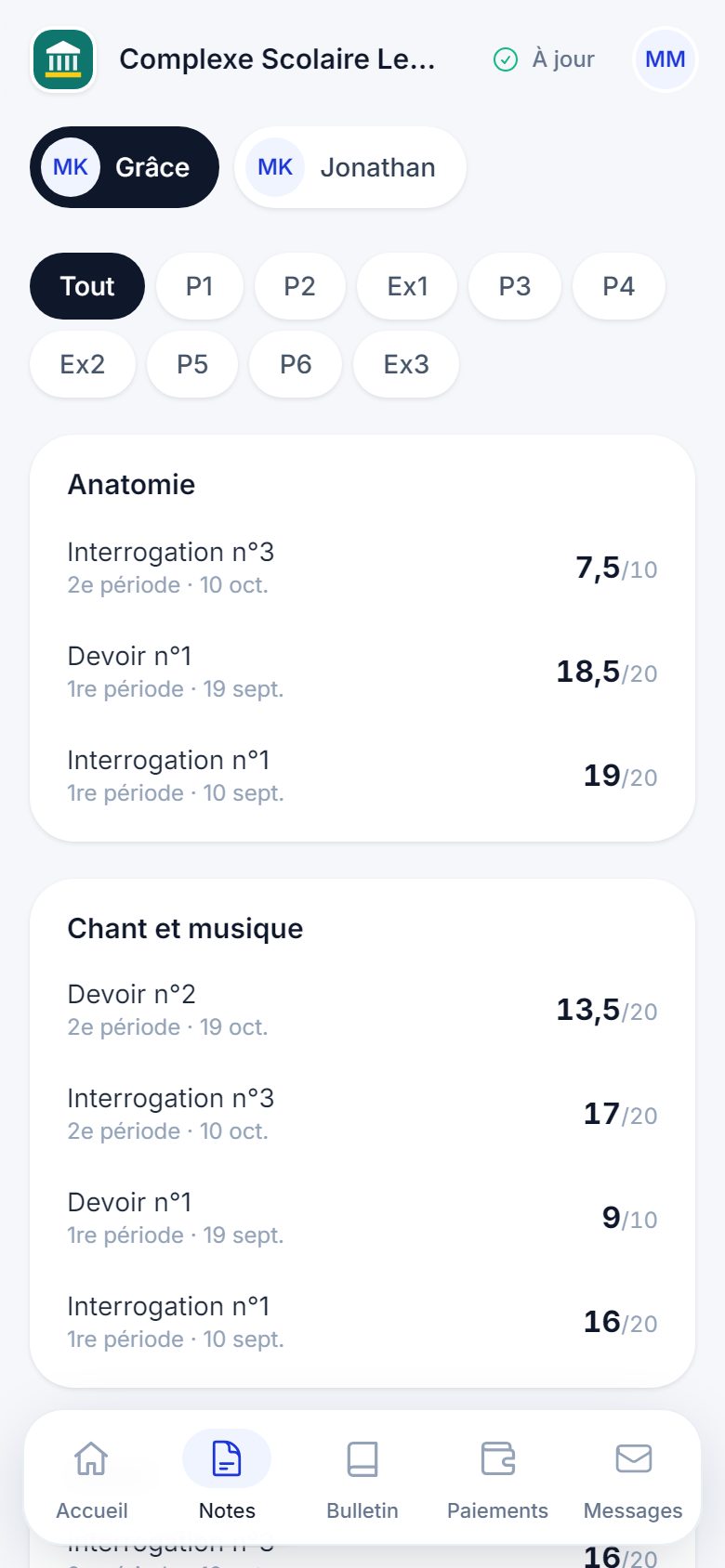
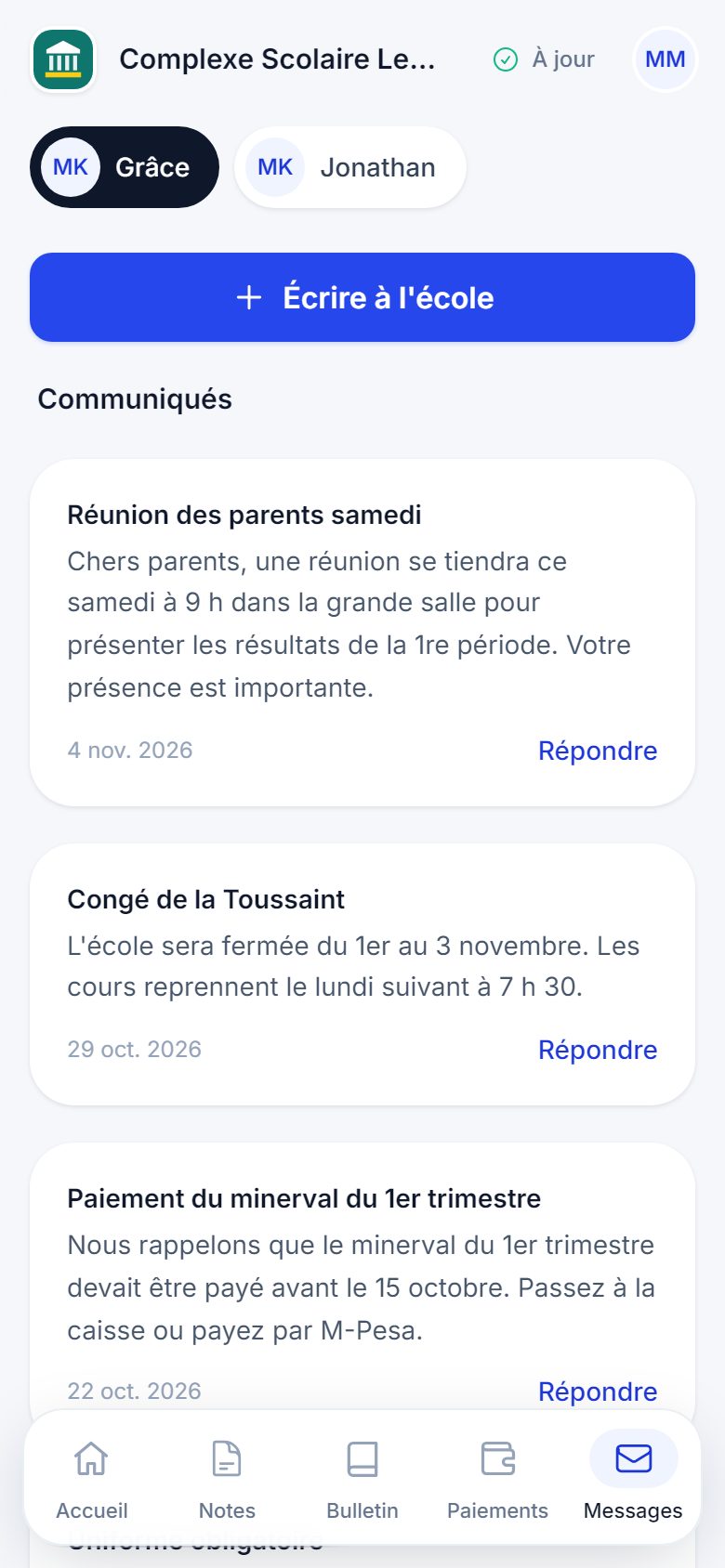
Le parent suit ses enfants sans se déplacer : notes, bulletin, présences, paiements et reçus. S'il a plusieurs enfants dans l'école, il passe de l'un à l'autre d'un geste.
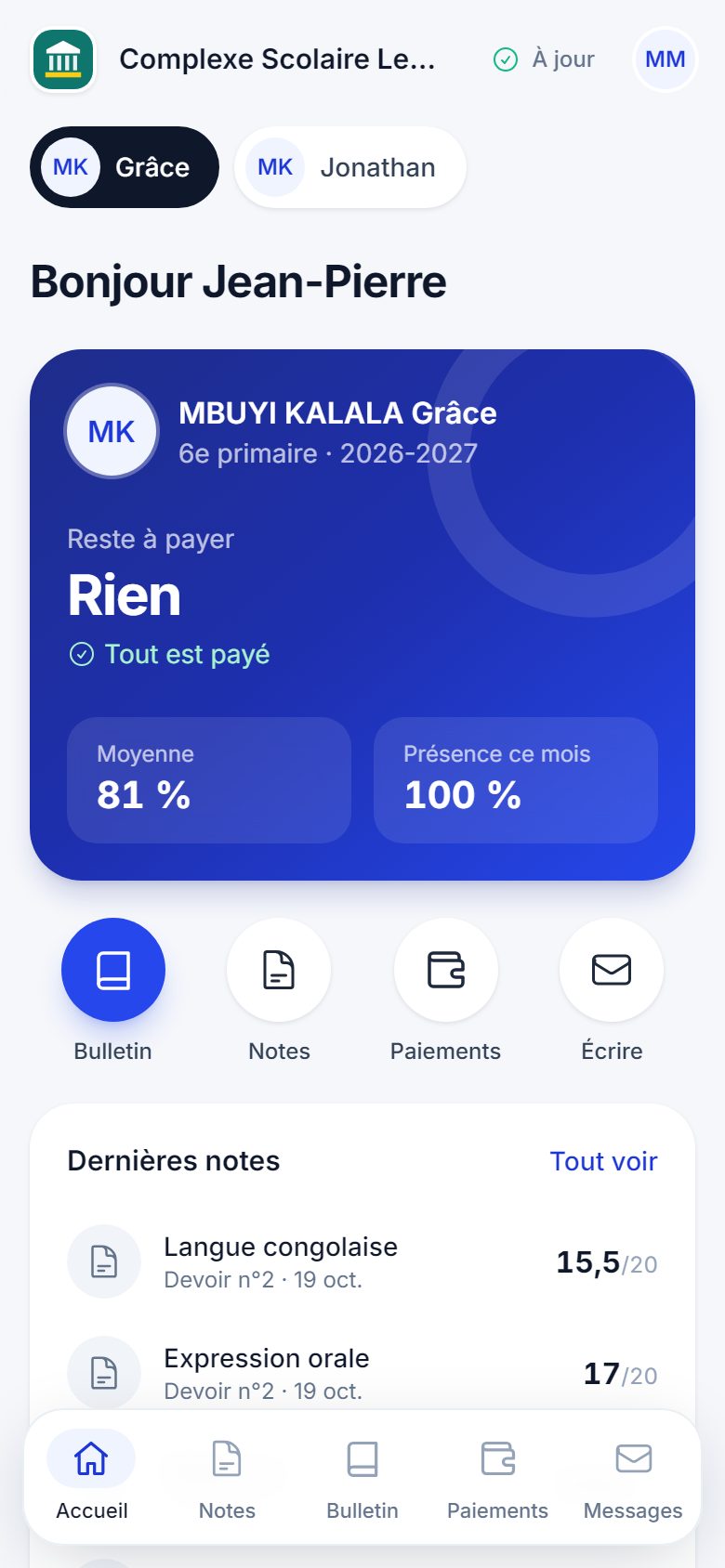
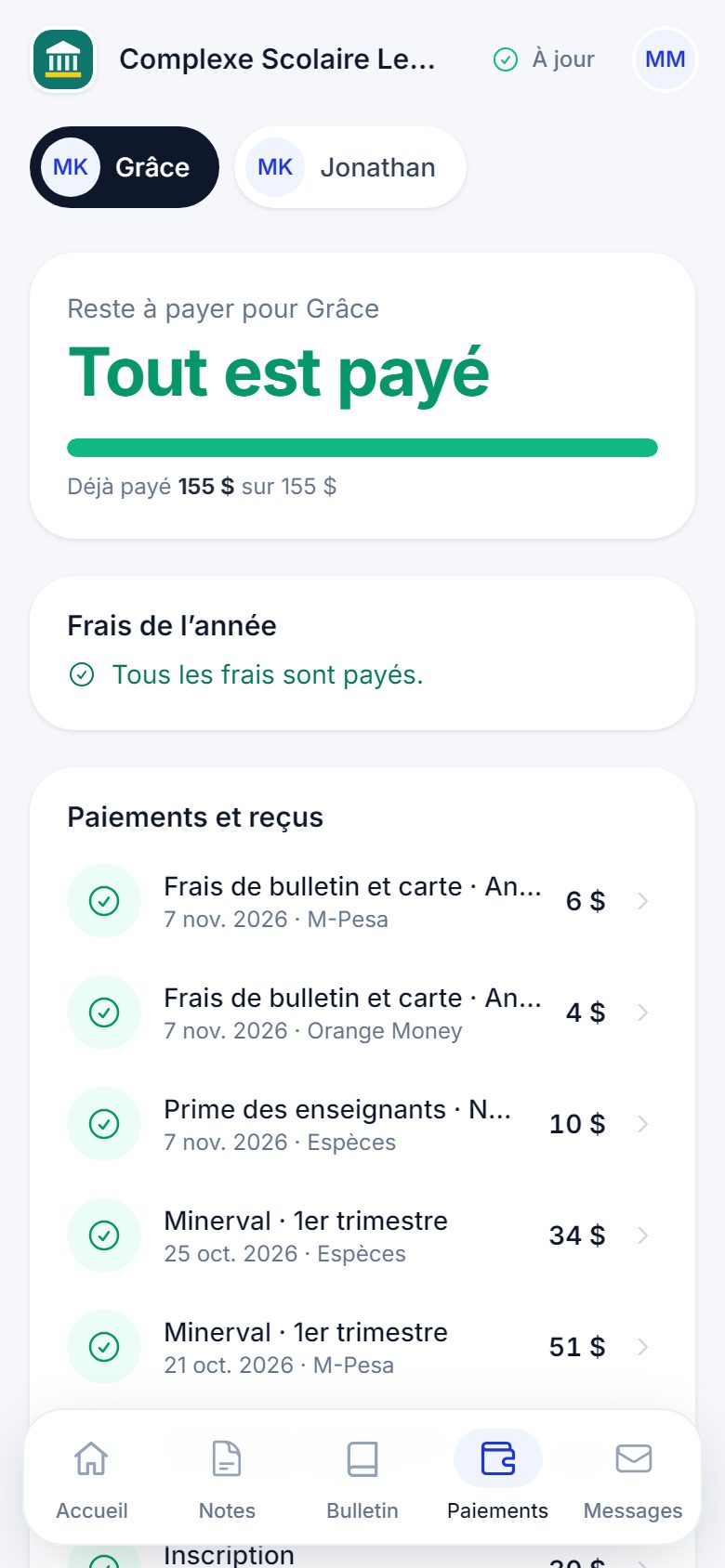
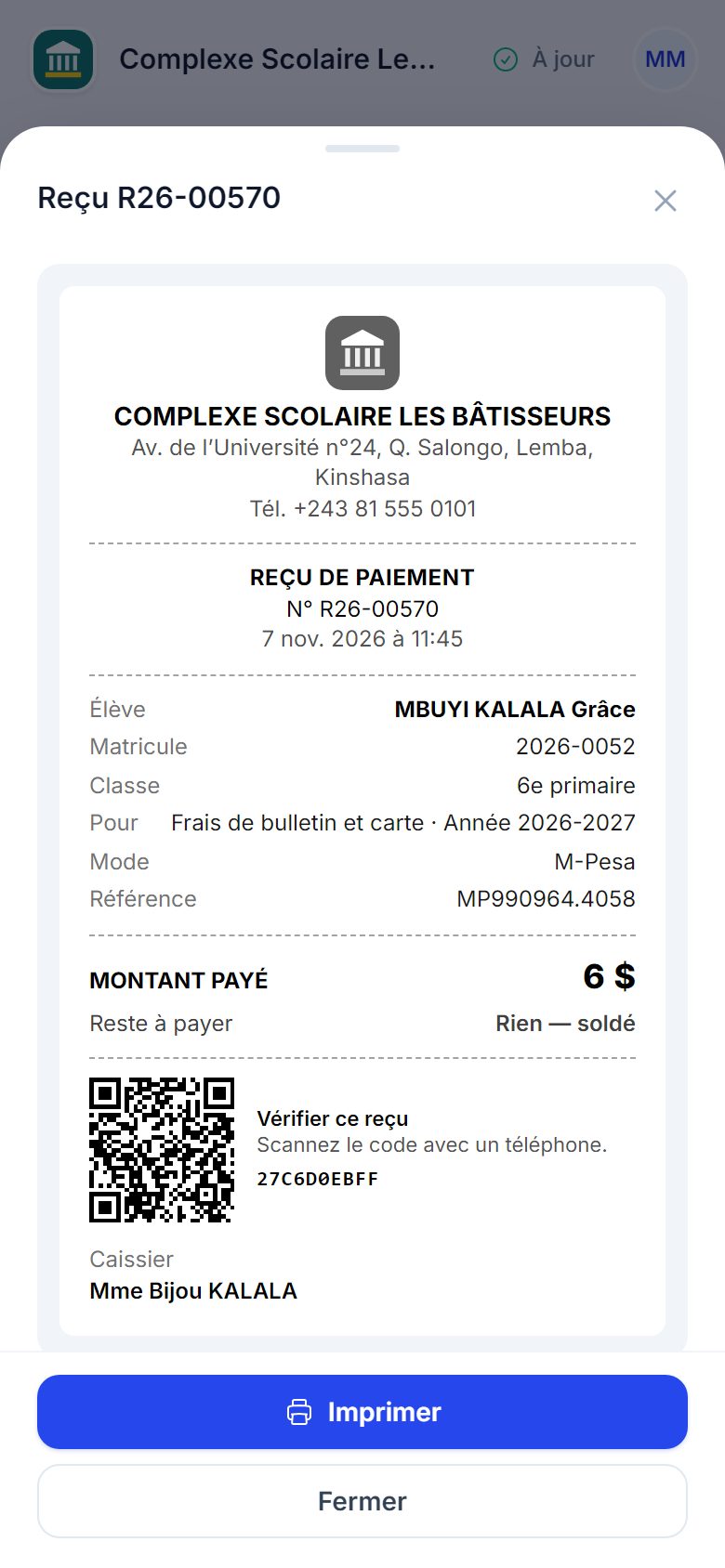
- Paiements : « Reste à payer », la barre de ce qui est déjà payé, puis chaque frais à venir avec sa date limite.
- Plus de reçu perdu : tous les reçus sont gardés dans l'espace parent.
- Les communiqués de l'école arrivent ici, en plus de WhatsApp ou du SMS.
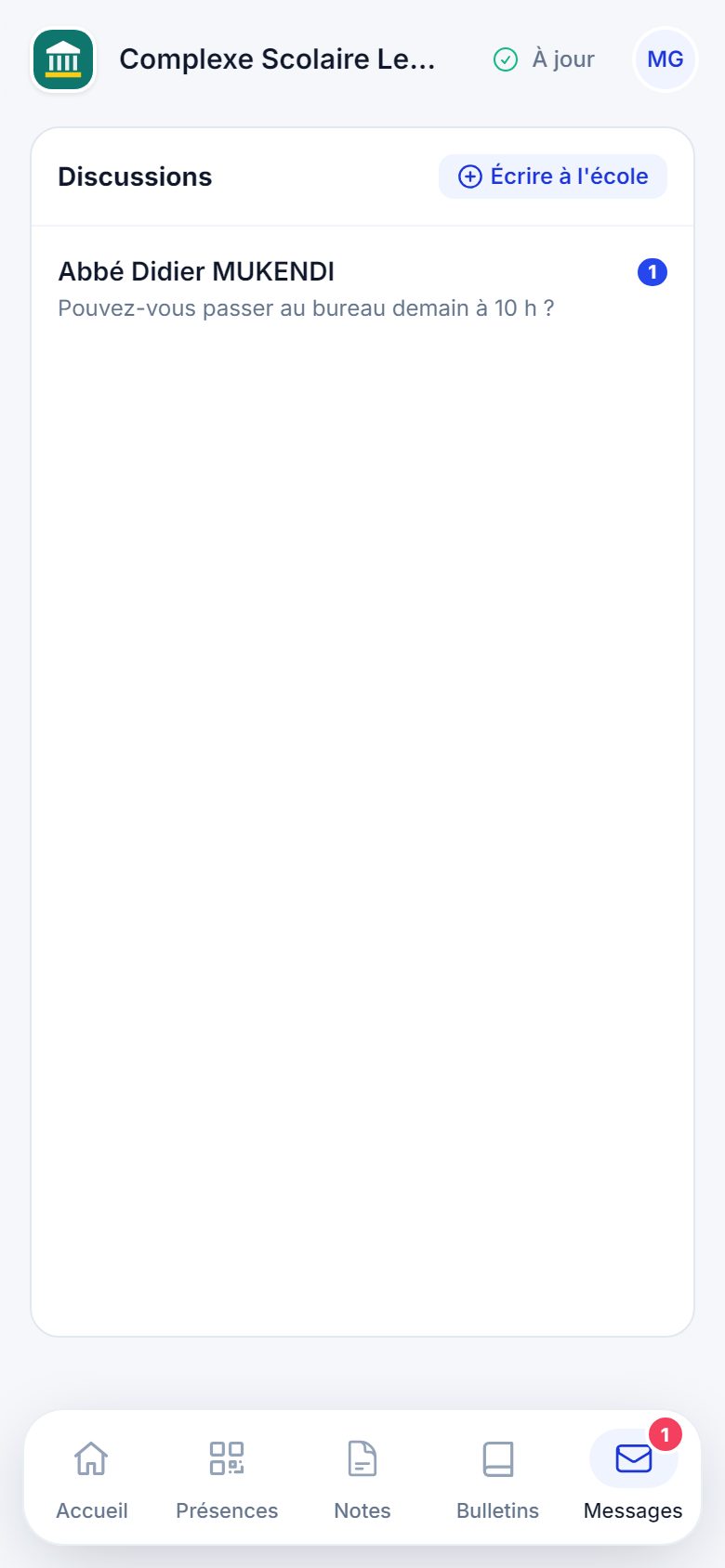
- Le parent peut écrire à la direction ou au titulaire.
L'accès du parent est créé par la direction depuis sa fiche (voir Parents). Donnez-lui l'adresse de l'école, son e-mail et son mot de passe.
Vérifier un reçu
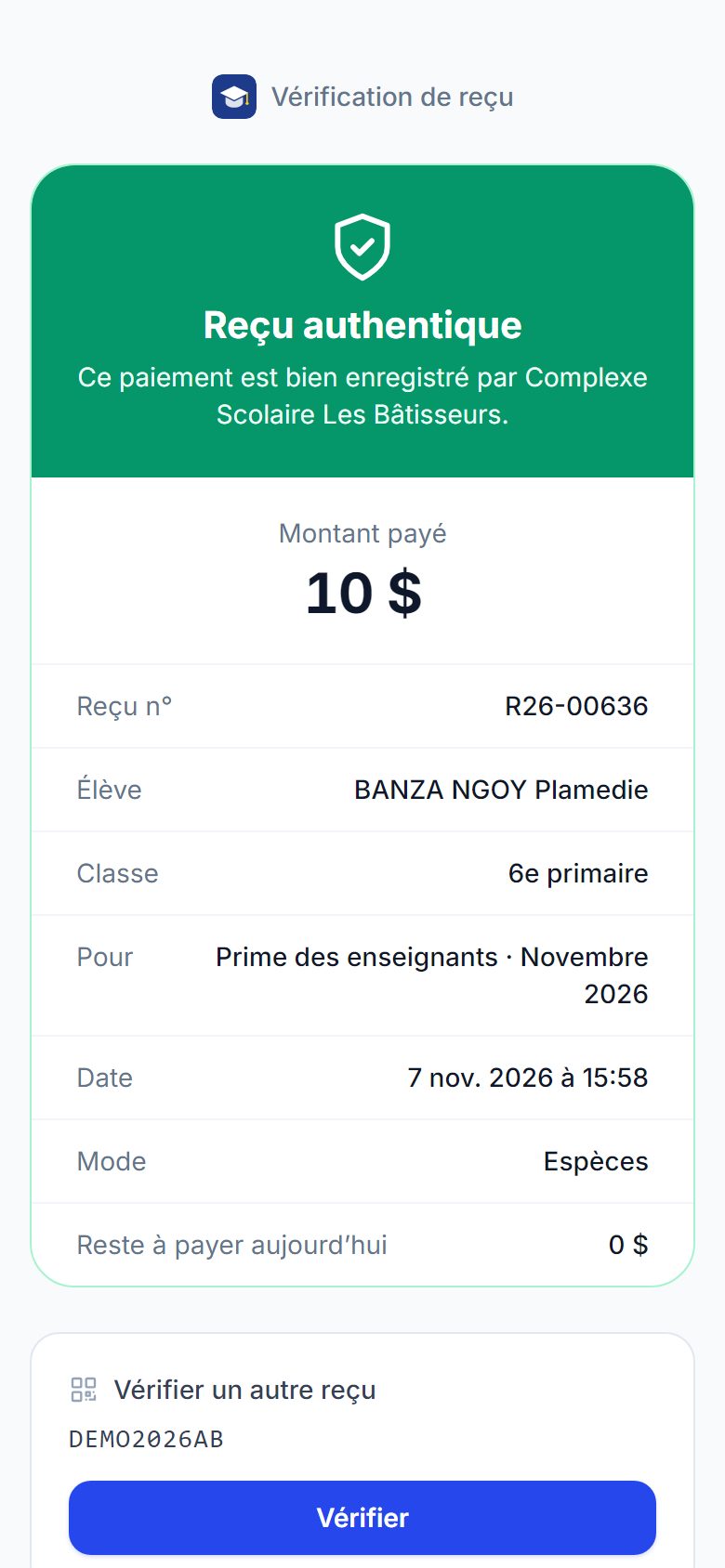
Un faux reçu ne passe plus. N'importe qui (parent, préfet, inspecteur) scanne le QR code du reçu avec l'appareil photo de son téléphone : la page de l'école affiche le vrai paiement.
- Ouvrez l'appareil photo et visez le QR code du reçu.
- Touchez le lien qui apparaît.
- La page indique si le reçu est authentique, avec l'élève, le montant et la date.
On peut aussi taper le code écrit sous le QR code sur la page « Vérifier un reçu » du site de l'école.
Questions fréquentes
Que se passe-t-il quand il n'y a pas internet ?
Les professeurs peuvent faire l'appel et saisir les notes normalement. Tout est gardé sur leur téléphone et envoyé dès que le réseau revient. Le parent voit les dernières informations reçues. Pour la direction et la caisse, une connexion est nécessaire pour enregistrer.
Combien coûtent les messages aux parents ?
Les messages WhatsApp passent par le numéro WhatsApp de l'école : ils sont compris dans l'abonnement WhatsApp, quel que soit le nombre de parents. Les SMS sont payés à chaque message (un long message peut compter pour 2 ou 3 SMS). Mettez donc sur WhatsApp tous les parents qui l'ont.
Un parent sur WhatsApp peut-il aussi recevoir des SMS ?
Non : c'est l'un ou l'autre, pour ne pas payer deux fois. La seule exception est le secours automatique : si un message WhatsApp n'a pas pu arriver, un SMS est envoyé à la place (si ce secours est activé dans les réglages).
Un parent a perdu son reçu. Que faire ?
Retrouvez le paiement dans Finances → Paiements et réimprimez le reçu. Si le parent a son accès, il retrouve aussi tous ses reçus dans son espace.
Une erreur a été faite sur un paiement.
Dans Finances → Paiements, retrouvez le paiement et touchez « Annuler ce paiement », puis encaissez-le de nouveau correctement. L'action est notée dans le journal, avec le nom de la personne et la date.
Un professeur a changé de classe en cours d'année.
Dans Classes et professeurs, changez simplement le professeur du cours. Les notes déjà saisies restent dans la classe.
Comment former mon personnel ?
Ouvrez la démonstration avec eux : chacun essaie son rôle sur l'école fictive, sans risque de casser quoi que ce soit. Ce guide peut aussi être imprimé.